系列导航
1. 粘贴图片
使用场景:需要调整页面结构,或者是排查错误
1.1 Mac
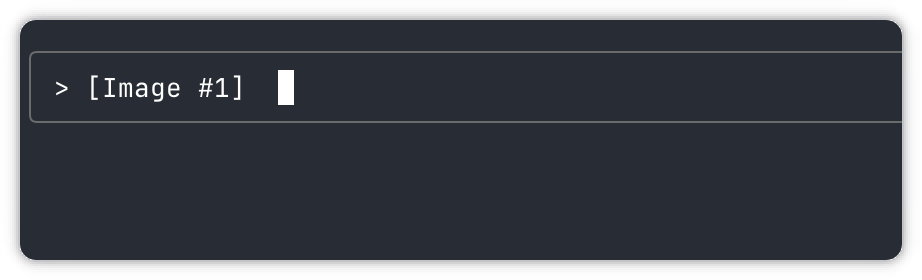
使用方式:mac 上直接使用 ctrl+v 就可以粘贴图片;也可以直接拖拽图片文件到终端
mac上的终端粘贴完图片是这样的。
如果你想看 windows 的截图,请看到最后的彩蛋哦。
1.2 Windows

最新的 1.0.93 版本以上可以直接支持粘贴图片了。快捷键:alt + v
下面的方法就不需要了。
方法一:保存截图图片文件
然后拷贝文件路径,直接粘贴到终端。
这个所有平台都可以这样,就是步骤多保存一步。
方法二:使用插件
那有的不希望保存图片,那么就只能使用插件的方式来搞定
插件地址:https://marketplace.visualstudio.com/items?itemName=agg4code.claude-image-paste
也可以使用离线安装包然后再去Cursor 中离线安装。(使用 ctrl+shifp+p,然后 install vsix 选择即可)
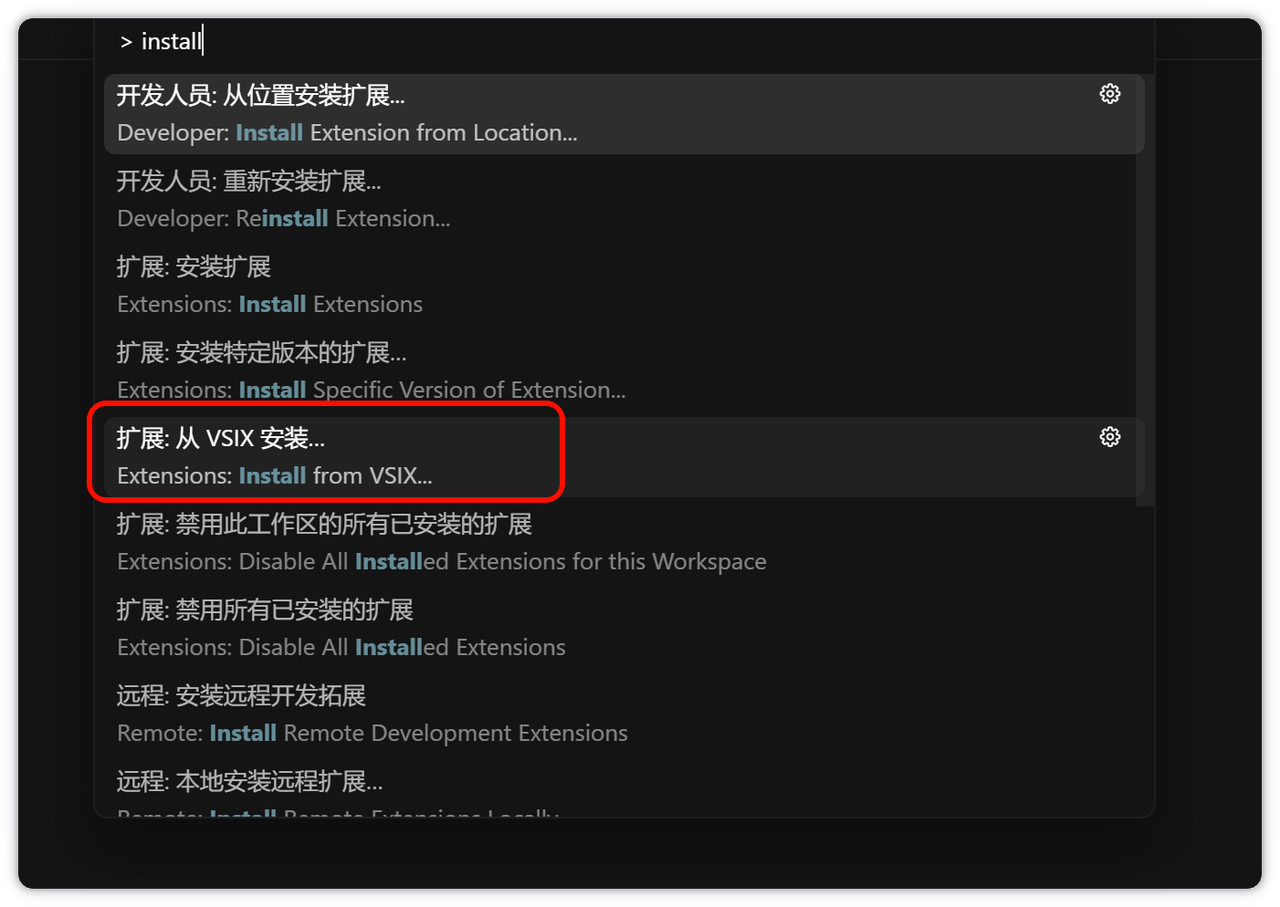
下一步选择:
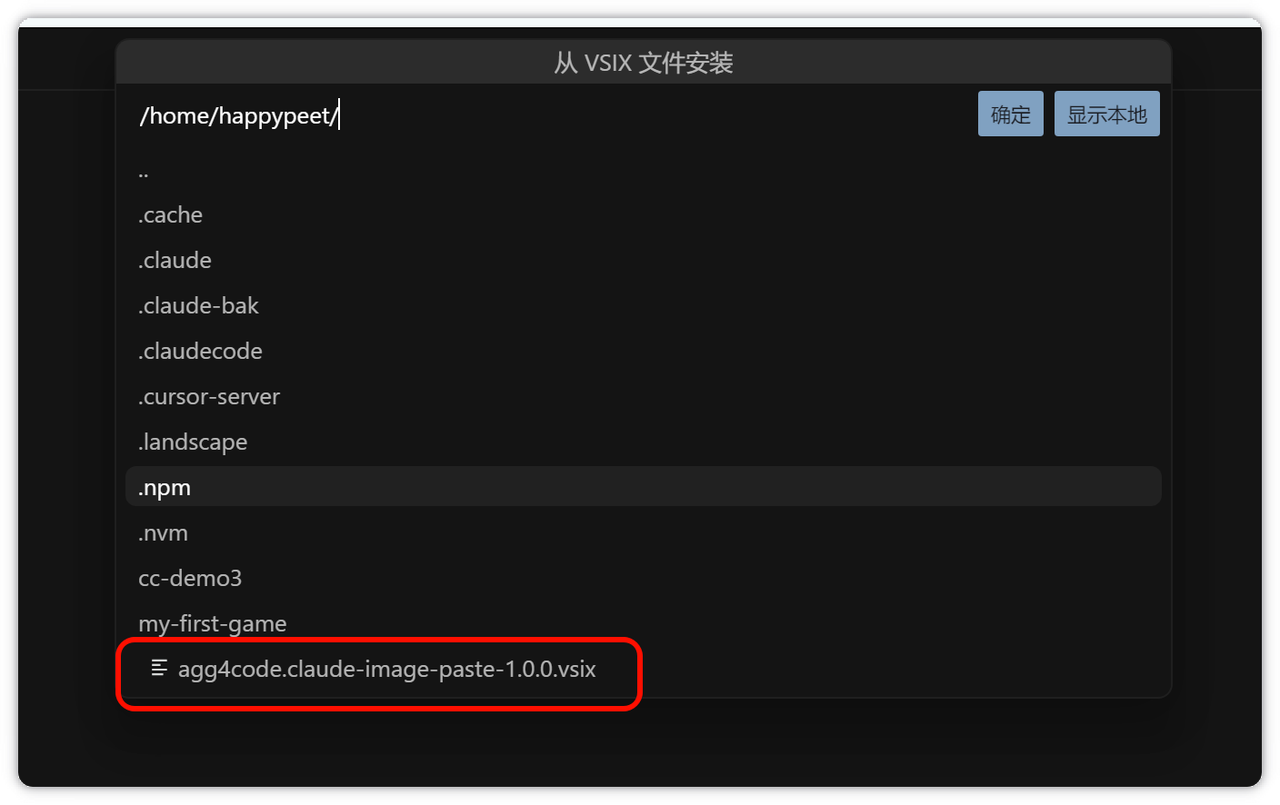
想要离线安装包的老办法,可以直接 wx:zhihui10110,备注:安装包,我给你发包。
确认已经安装成功
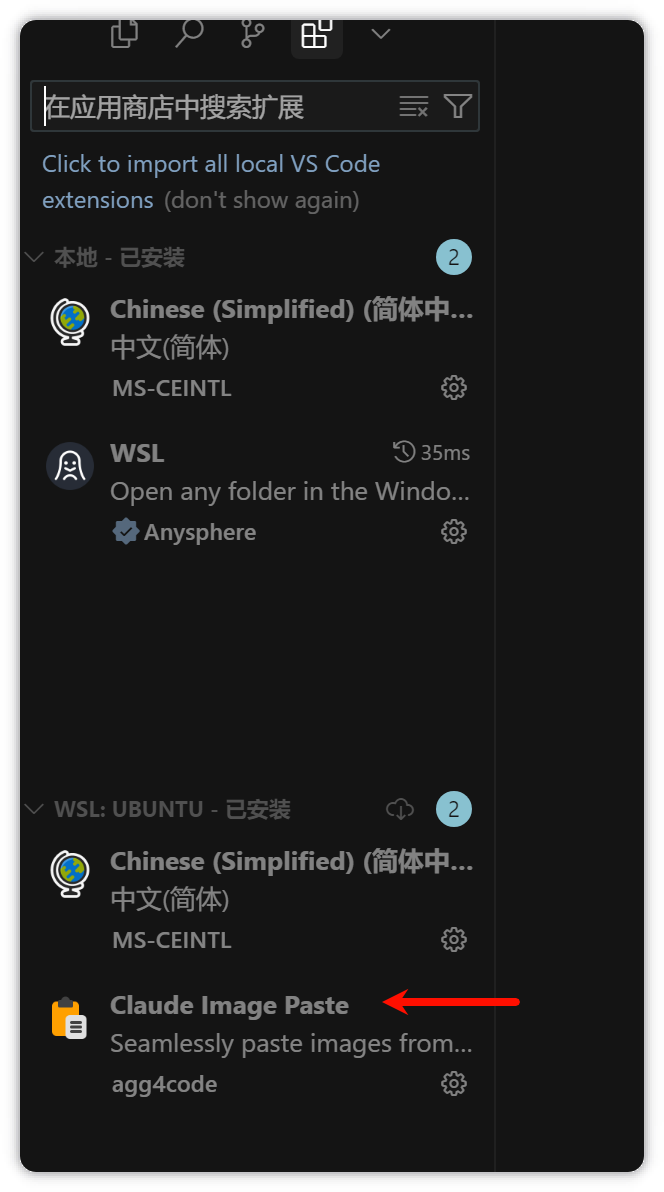
步骤一:截图
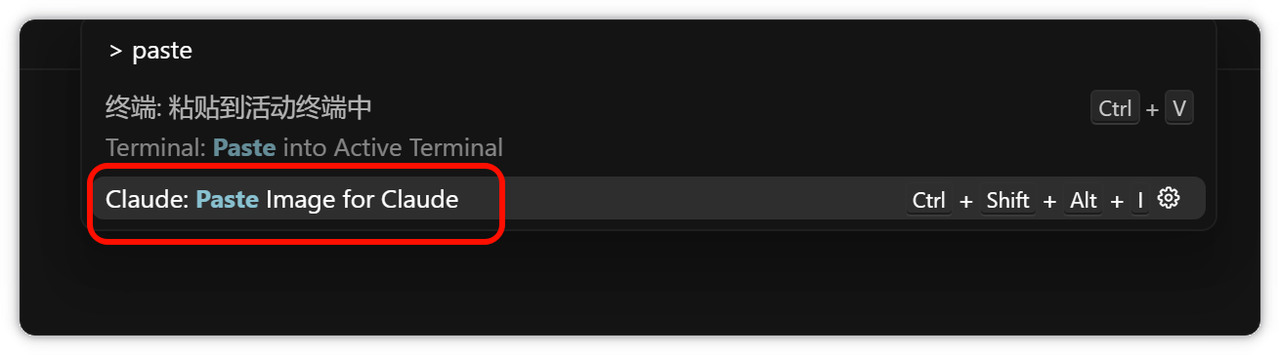
步骤二:Cursor 中执行 ctrl+shift+p,搜索 paste Image
注意看选择下面红框的哦。
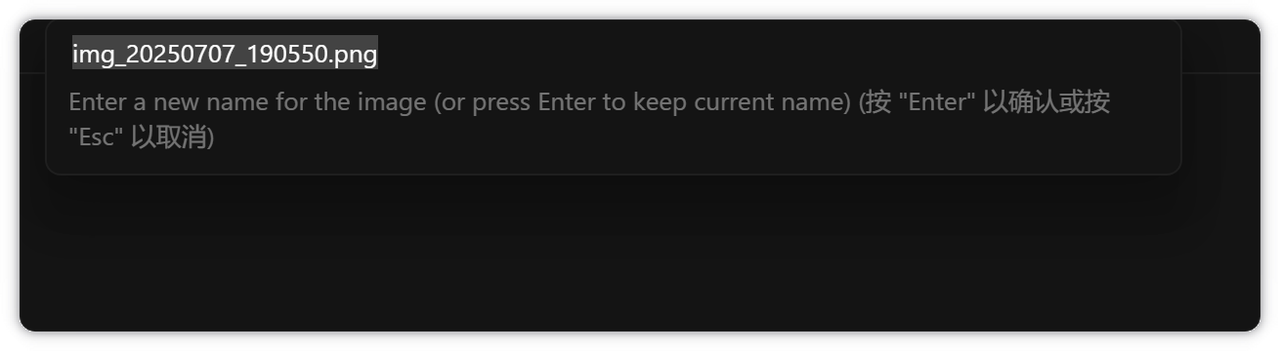
步骤三:会有一张图片弹出来,回车就行。
步骤四:终端就可以看到图片了。
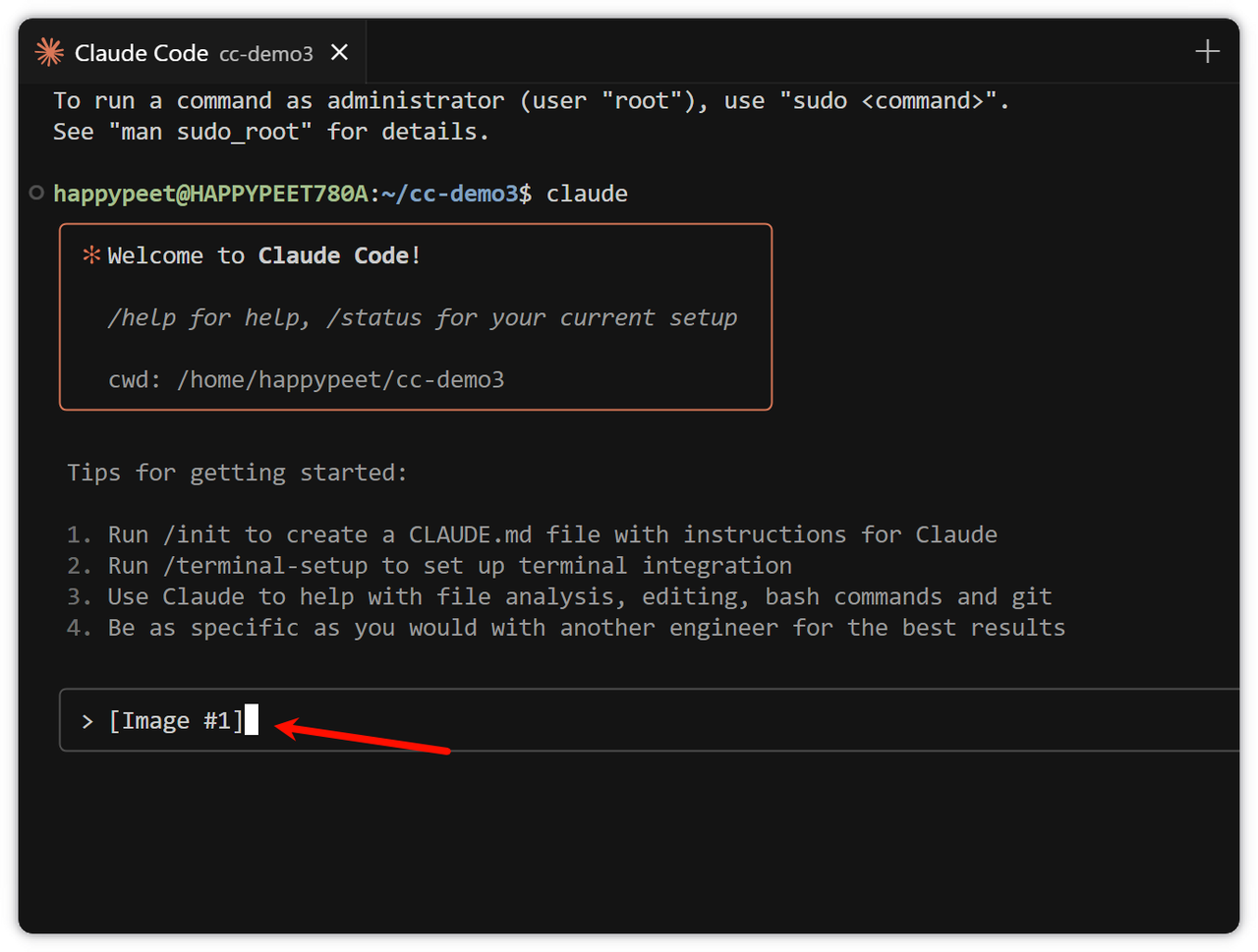
如果你觉得可以看视频的 47 分钟时刻: https://b23.tv/5AFobyG
问题:无法复制的错误
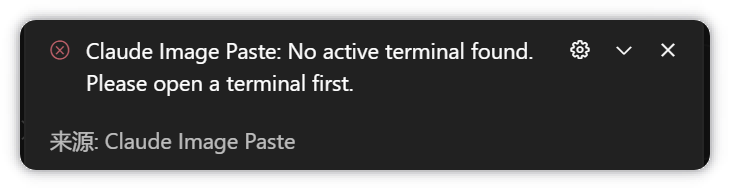
解决办法:需要先打开 Cursor 的终端
2. 常用命令
| 命令 | 解释 | 使用场景 |
|---|---|---|
| /clear | 清空上下文 | 如果需要重新开始,或者是感觉 AI 已经无法解决问题 |
| /compact | 压缩对话 | 重开对话,但是不希望丢掉之前的记忆 |
| /cost | 花费 | max 不需要看,API 用户可以看到 |
| /logout /login | 登录登出 | 切换账号等操作 |
| /model | 切换模型 | 200 刀可以切换使用 opus 模型,100 刀没有选择 |
| /status | 状态 | 查看当前 CC 的状态 |
| /doctor | 检测 | 检测 CC 的安装状态 |
3. YOLO 模式
使用场景:重构代码,或者是新项目,或者是修复 bug等场景
使用方式:
1 | claude --dangerously-skip-permissions |
进来以后会发现如下
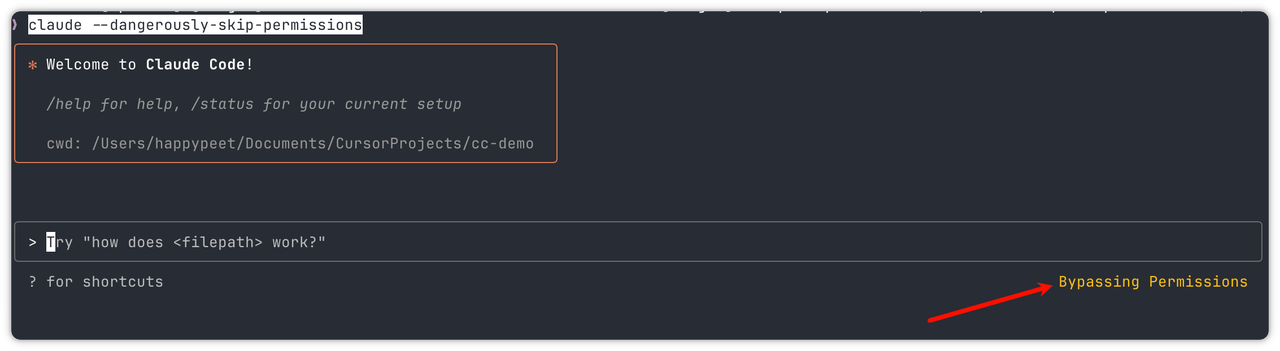
当然你在进入这个模式后,还是可以调整的,快捷键 shift+tab 就可以调整
4. 记忆文件
4.1 全局记忆文件
目录:~/.claude/CLAUDE.md
下面是我的文件:
1 | # 所有交互回答都使用中文 |
4.2 项目记忆文件
目录:项目目录下的 CLAUDE.md 文件
如果是已经有代码的项目,建议使用 /init 命令自动生成
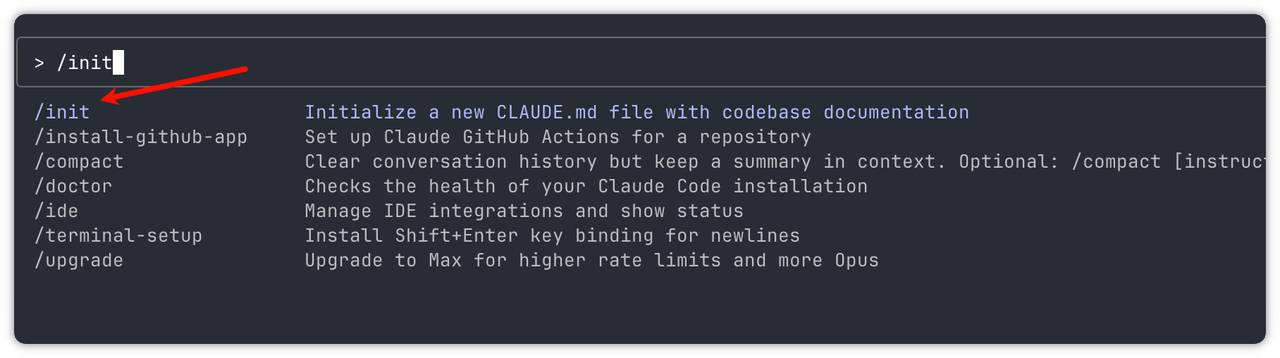
5. 使用前面的消息提示词
使用场景:想恢复到前面的对话
使用方式:两次 esc 按键。
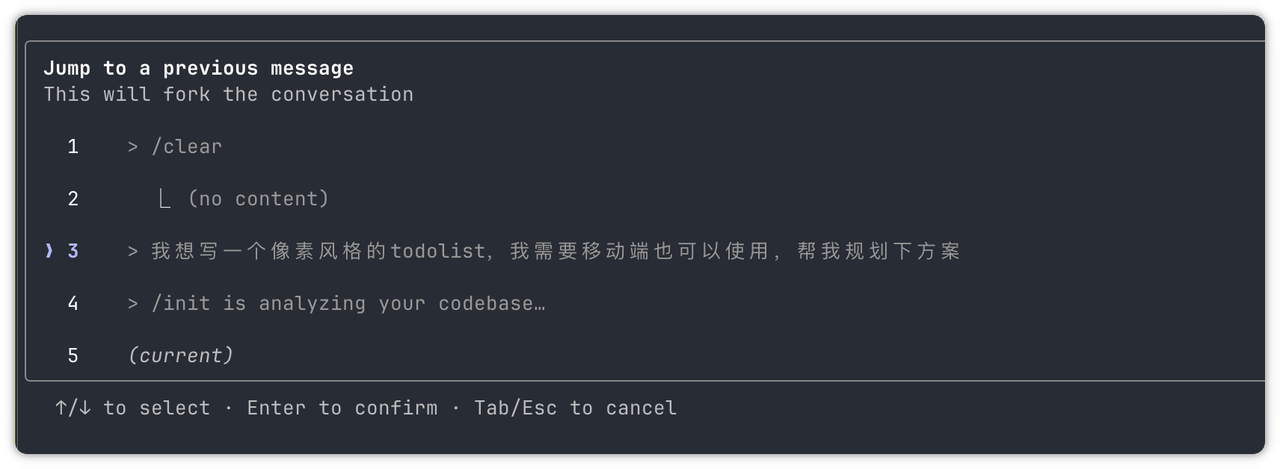
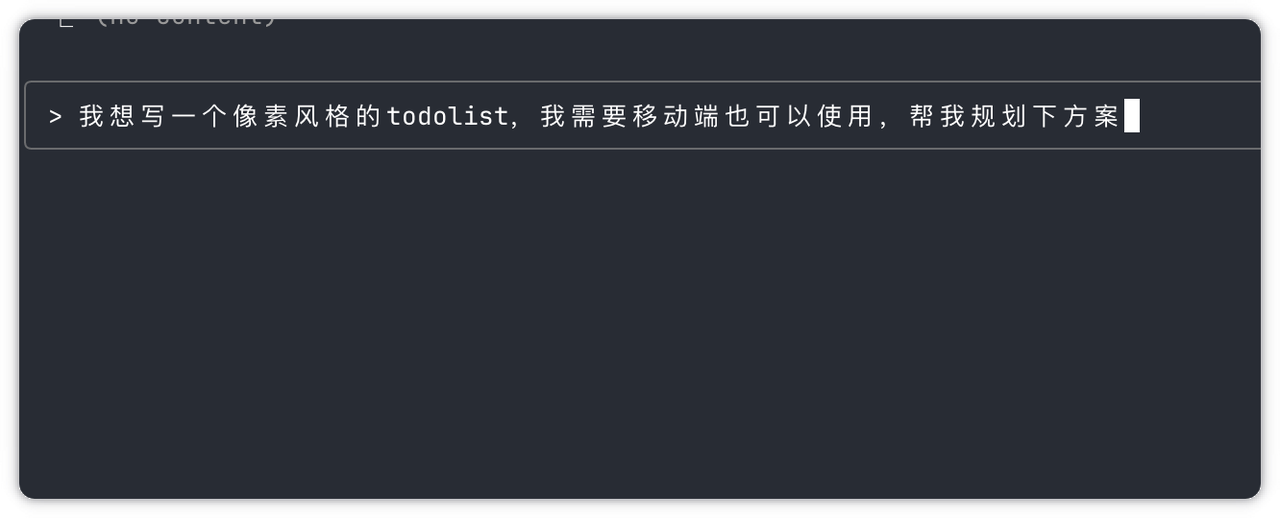
选择第 3 项就会回到之前的对话框。这样如果你觉得不合适你的提示词,可以在原来的基础之上继续修改。
6. 如何恢复代码
类似 Cursor checkpoint 功能。
使用场景:后悔他写的代码了,想恢复到前面的
6.1 简单方式:直接提示词
1 | 回滚到上次的代码 |
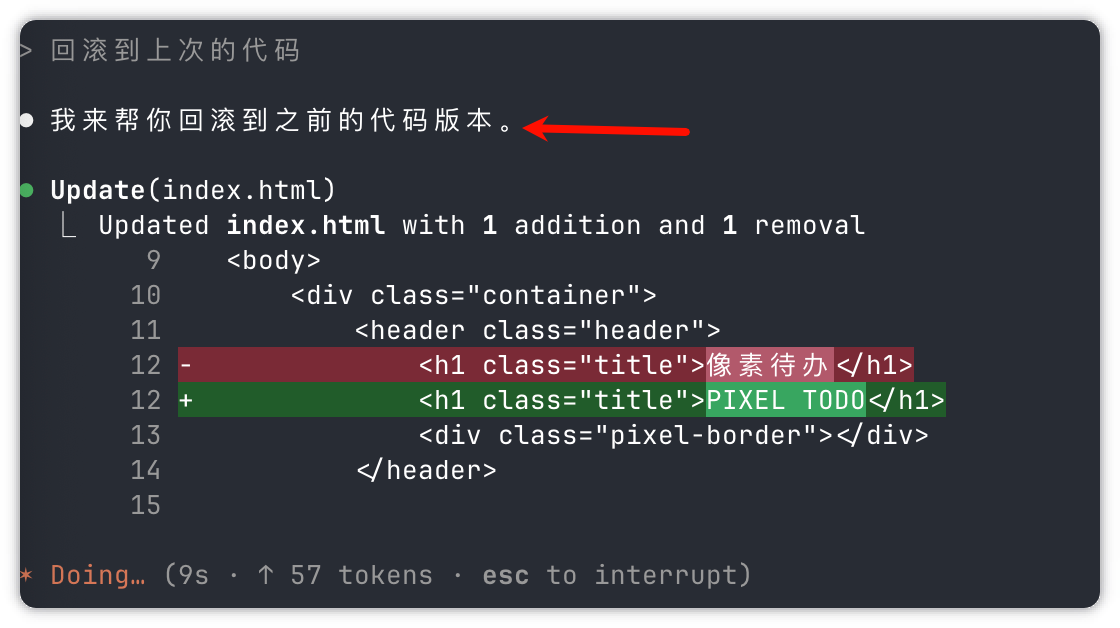
6.2 高级方式:使用 git
待完善。
涉及到 git 的概念
使用 git 提交每次的记录,结合自定义 commands 命令。
就可以使用 git 精确回滚代码。
7. 恢复对话/查看聊天记录
使用场景:恢复之前的对话
使用方法:/resume 命令,或者使用 claude -c claude -r
8. 执行终端命令
使用场景:查看当前目录,或者一些特殊的命令的时候
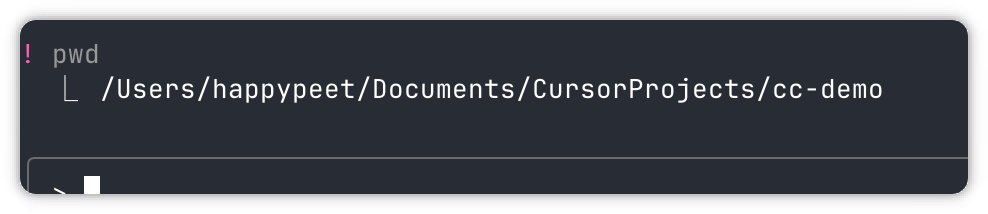
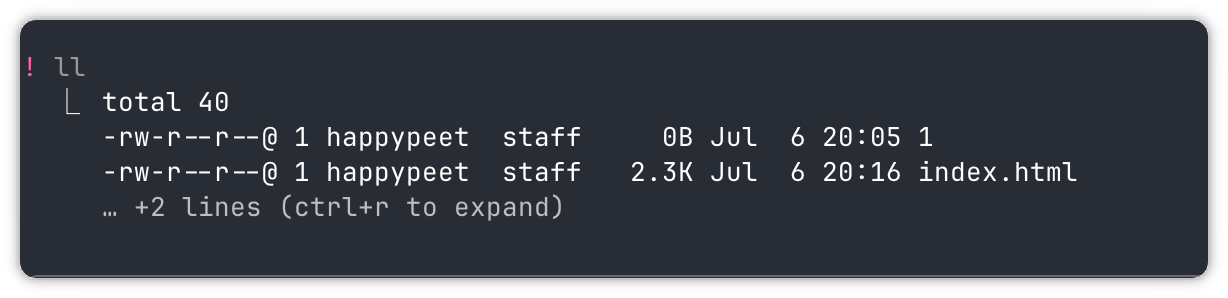
使用方式:! 英文的感叹号,就会进入命令行模式
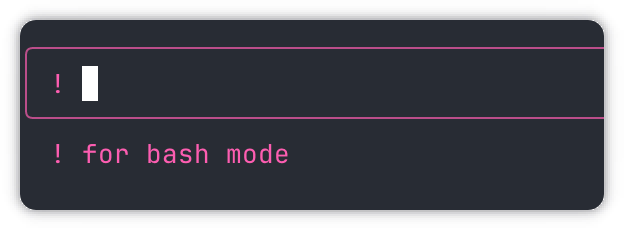
查看当前目录
查看当前文件列表
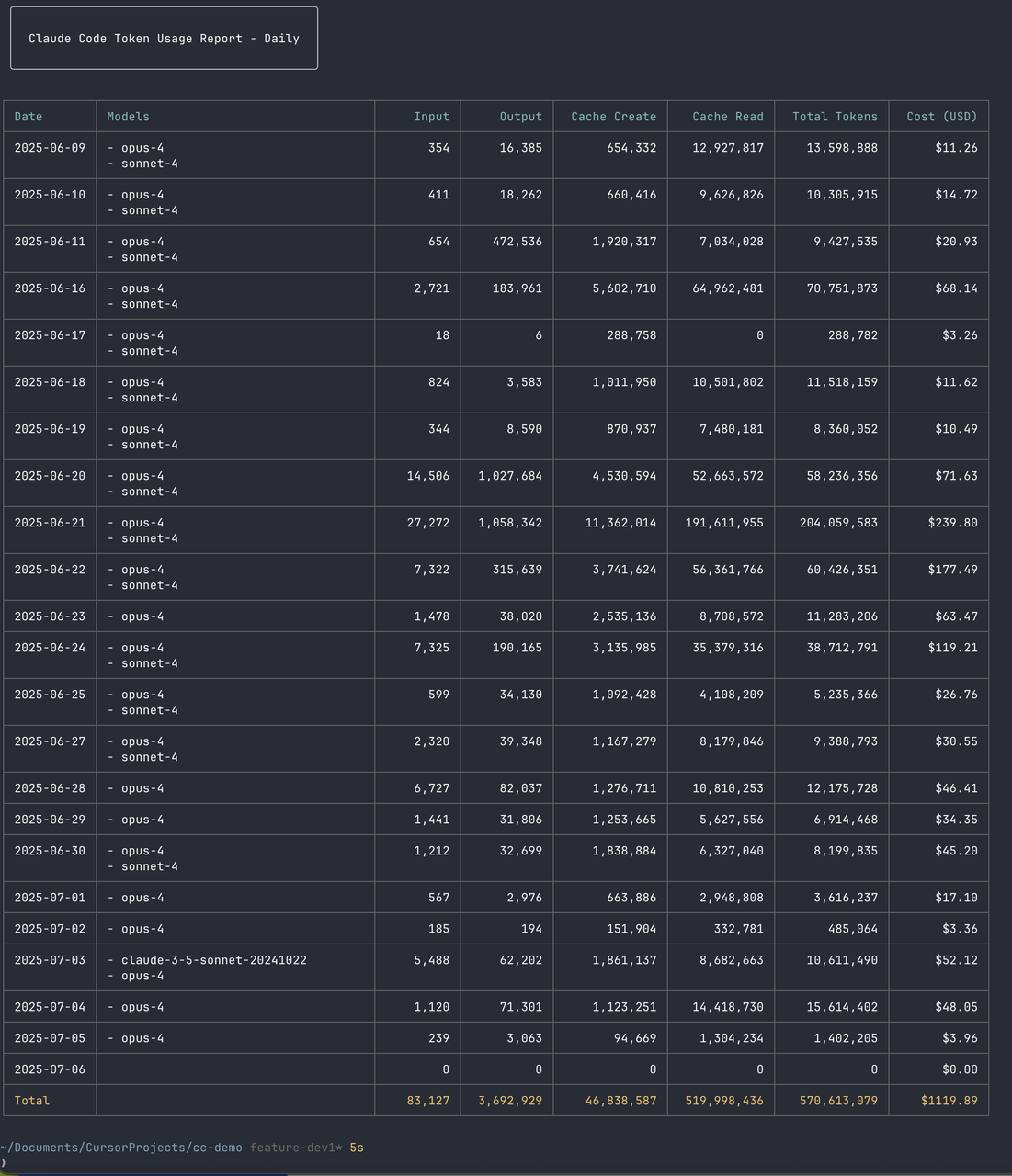
9. 监控使用量
1 | npx ccusage@latest |
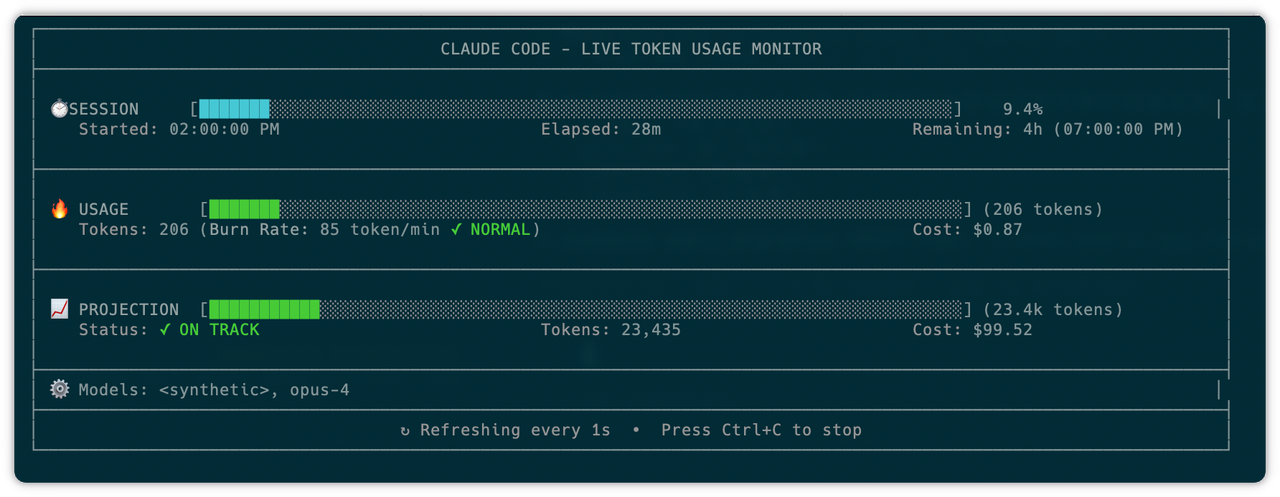
实时采集量命令:
1 | npx ccusage@latest blocks --live |
10. 后台运行服务
使用场景:完成功能的时候,最后 claude code 一般会启动服务,然后访问接口或者界面功能。
不过如果没有后台运行服务的功能的时候,claude code 会一直工作在这个启动服务的界面,并且其他的对话需求也无法开展。
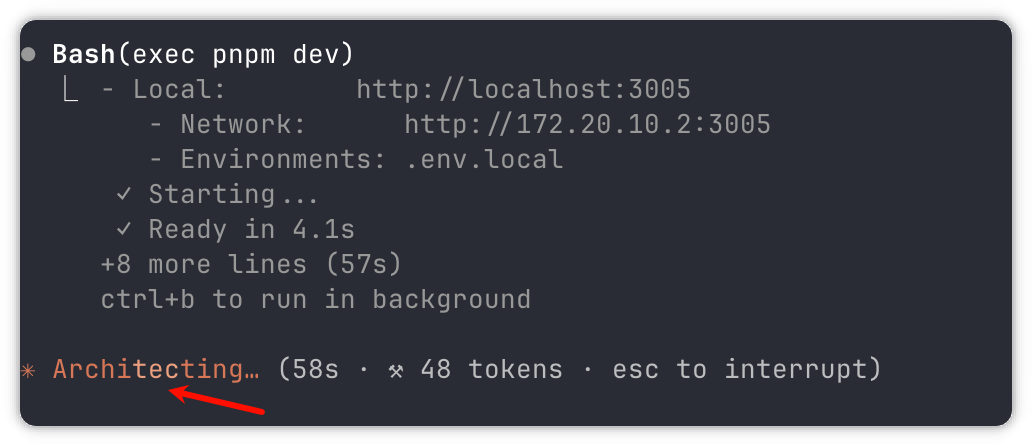
所以claude code 建议是在后台运行,并且 Claude Code 有提示让你使用 ctrl + b 来后台运行服务
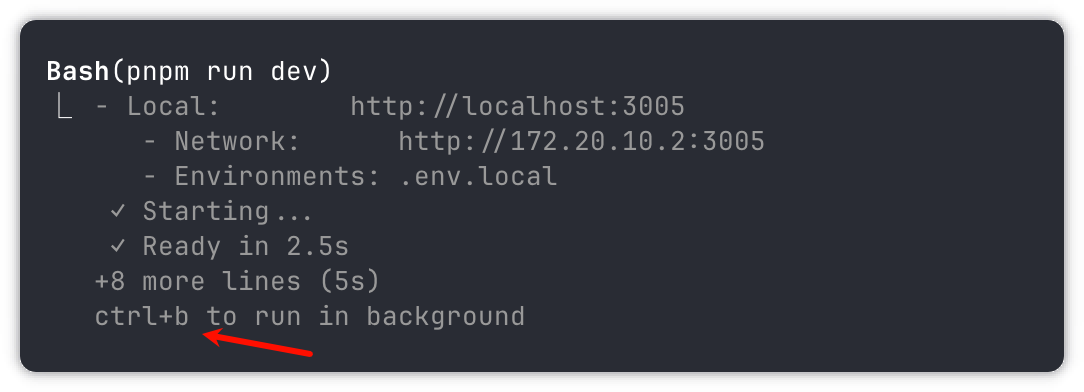
我们使用 ctrl+b 就可以看到会到下一个界面
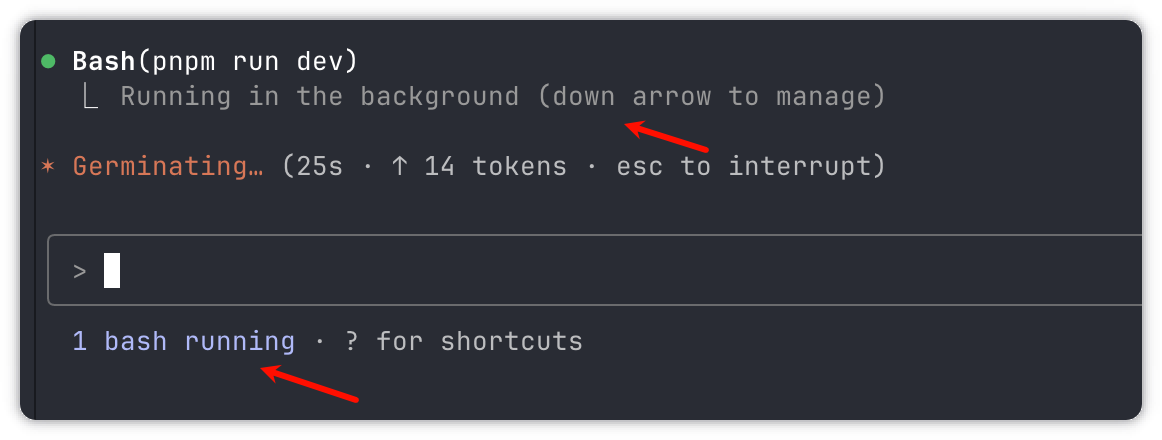
并且提示你使用下箭头可以选择这个进程查看详情。
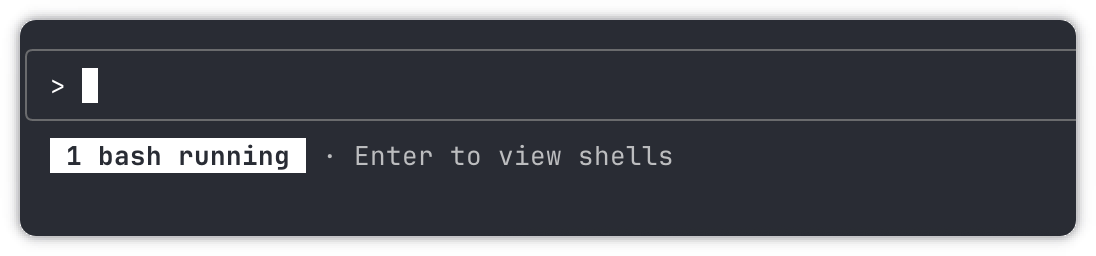
进来后就可以看到运行的命令,选择要进去的命令
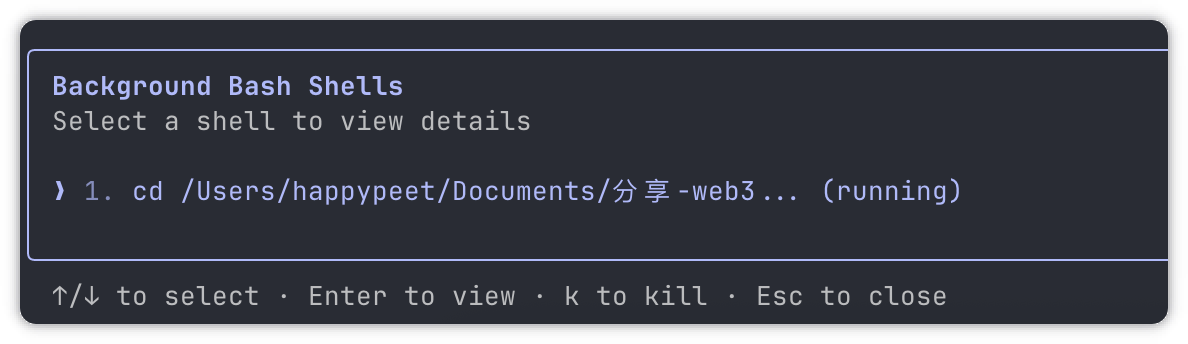
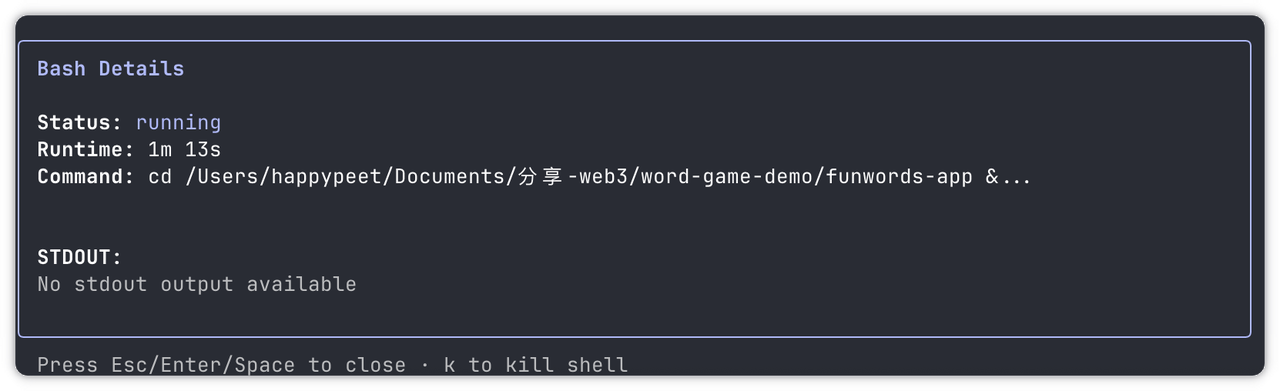
就可以看见这个命令的输出详情。