系列导航
1. Claude Code 界面导览与常见操作
几种方法都可以,大家随意选择。
新手建议选择方式一或方式二。
1.1 方式一:VS Code 使用 Claude Code 插件形式
官方对这个插件在 2.0 版本后进行了大升级,native 方式的插件支持,体验更友好。
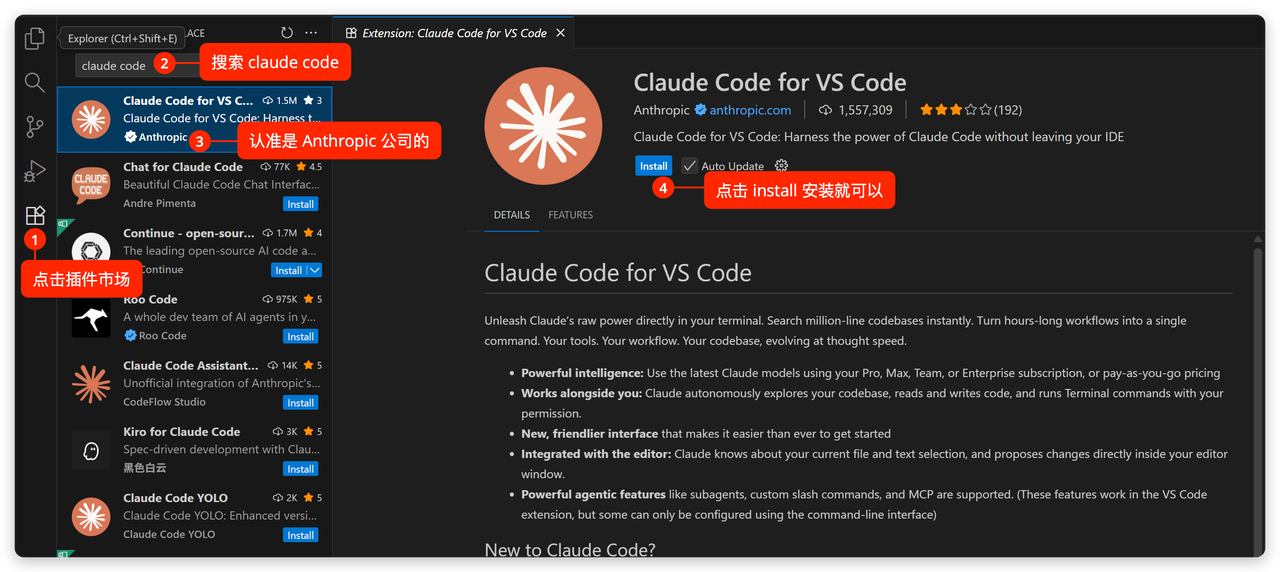
需要先安装插件,如下图:
- 需要打开 VS Code 的插件市场
- 搜索 Claude Code
- 认准是 Anthropic 公司的插件
- 点击安装就可以
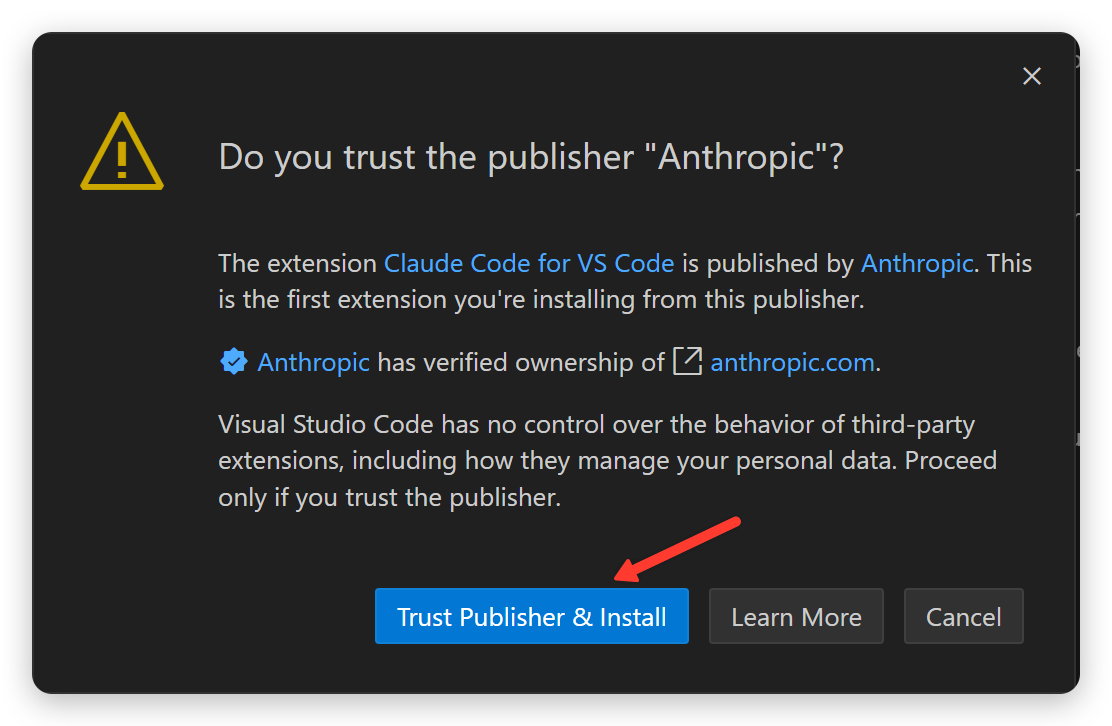
会有弹框提示,选择相信就可以:
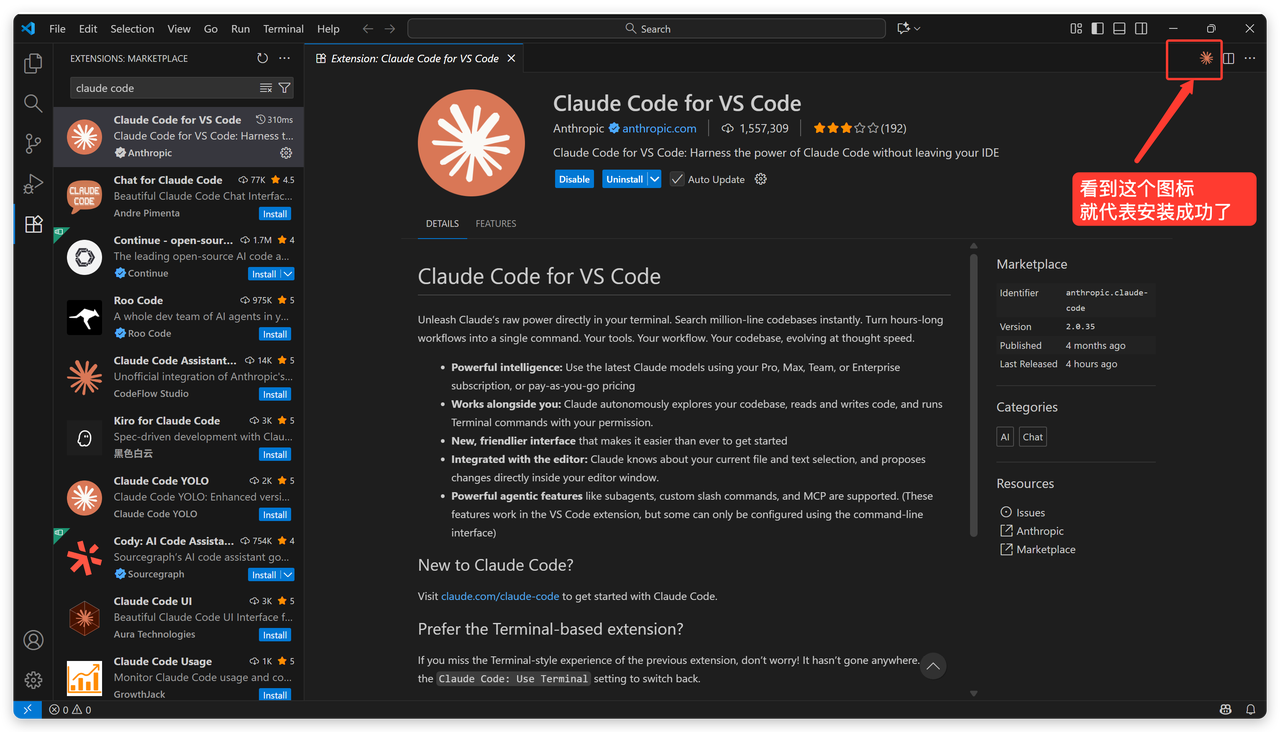
可以看到在编辑器的右上部分,可以看到一个 Claude Code 的图标,就表示已经安装成功了:
点击那个图标就可以使用了,下面是使用的几个截图:
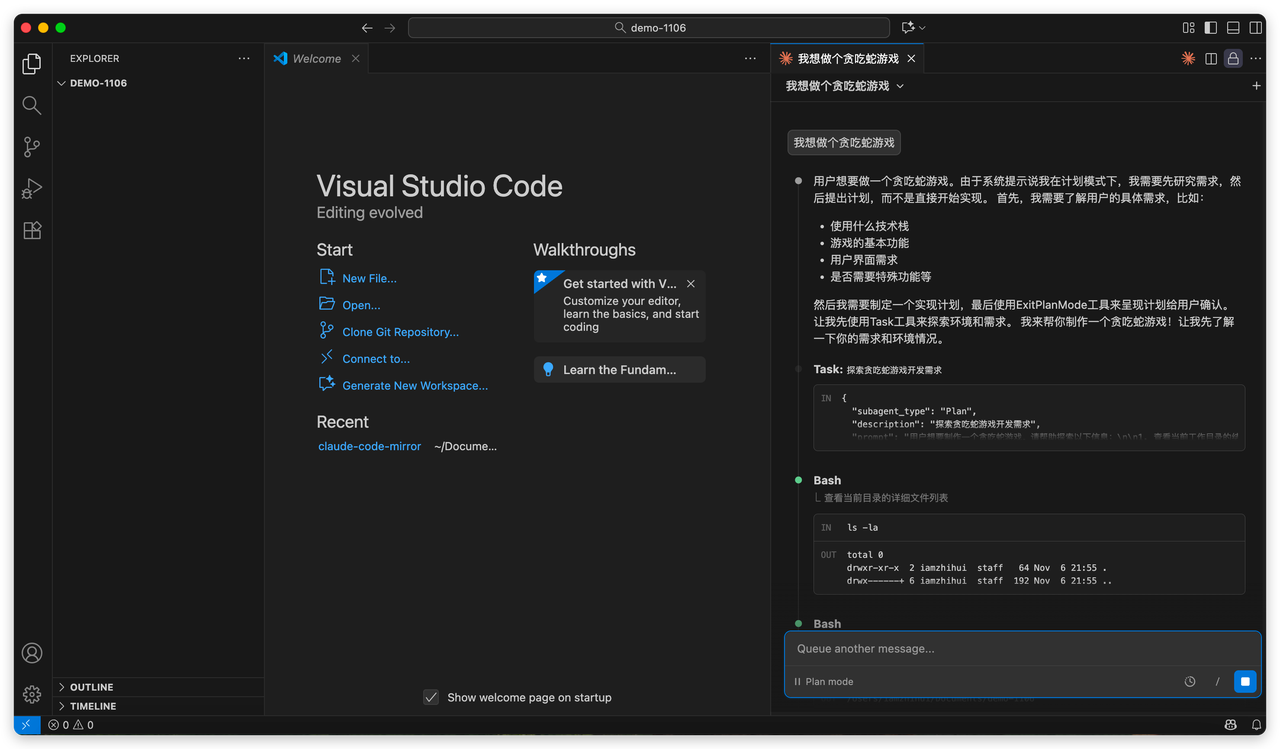
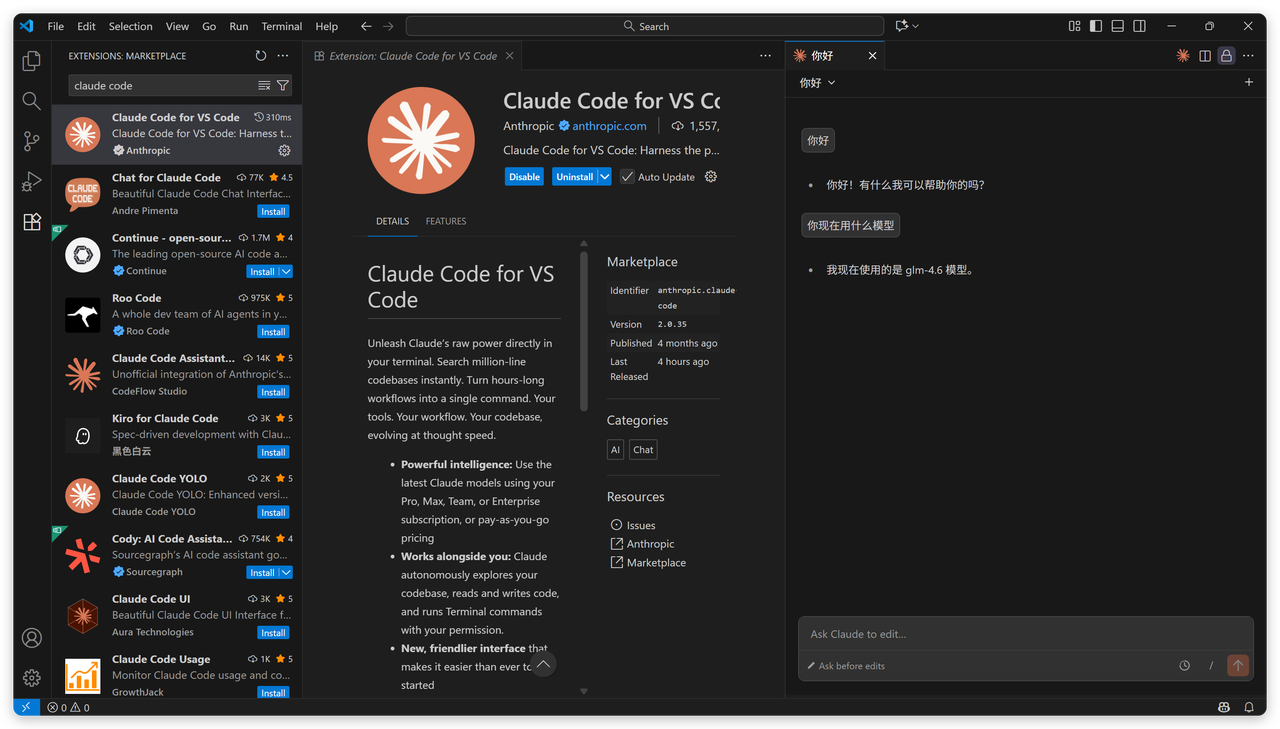
插件安装问题
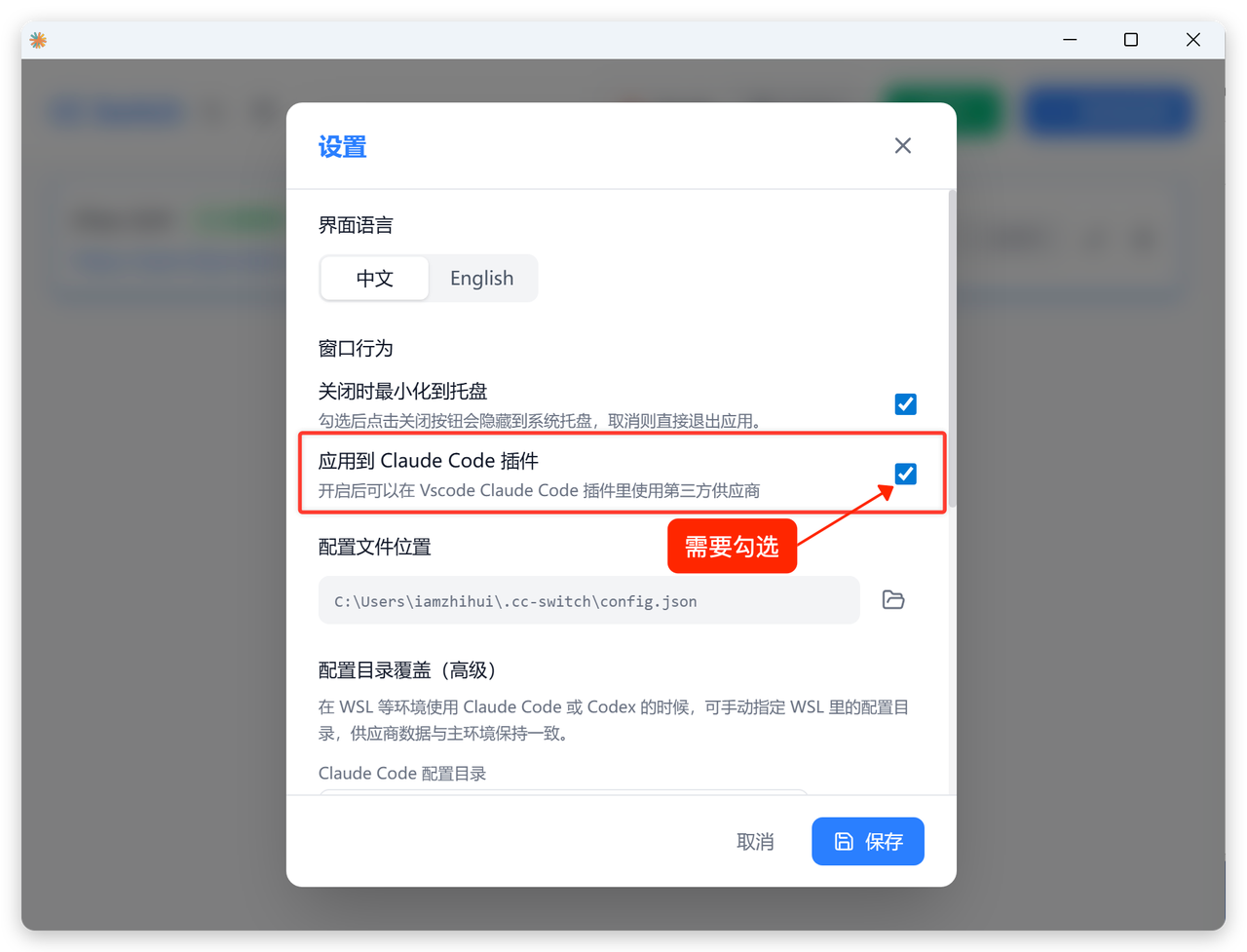
Q:不能使用自定义 API KEY 的方式,提示官方登录
打开 cc-switch,进入设置页面(左上角有个齿轮,就是设置按钮),勾选如下选项:
1.2 方式二:VS Code 终端使用 Claude Code
打开 VS Code,点击右上角的类似的图标:
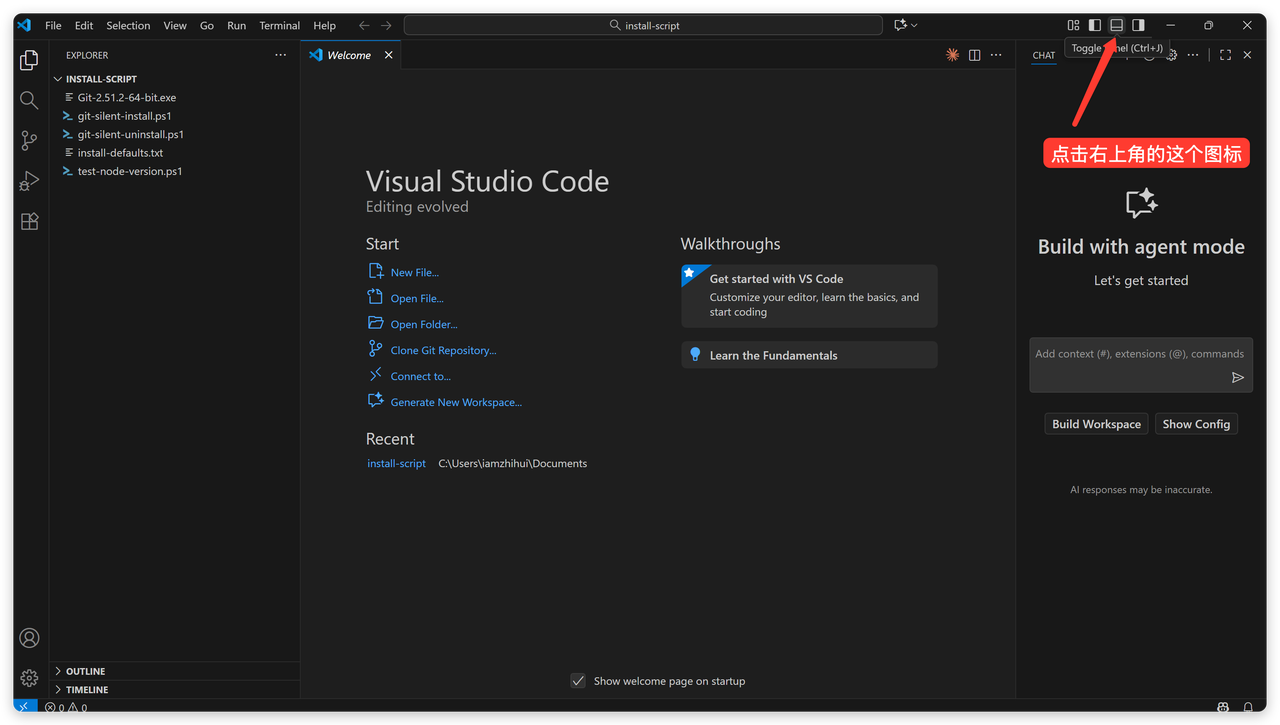
中间这个:
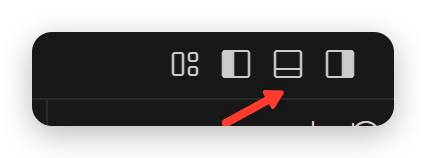
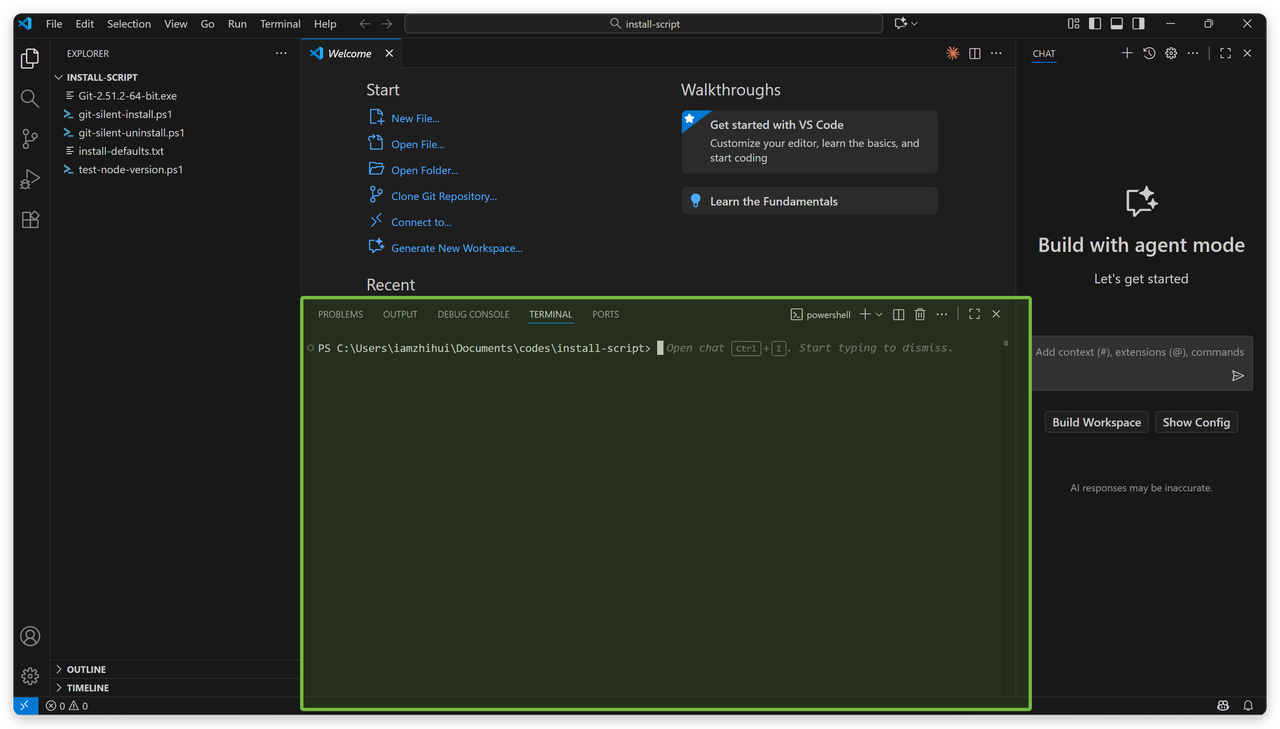
点开后,就可以看到下面的绿色的区域,默认就是打开的终端:
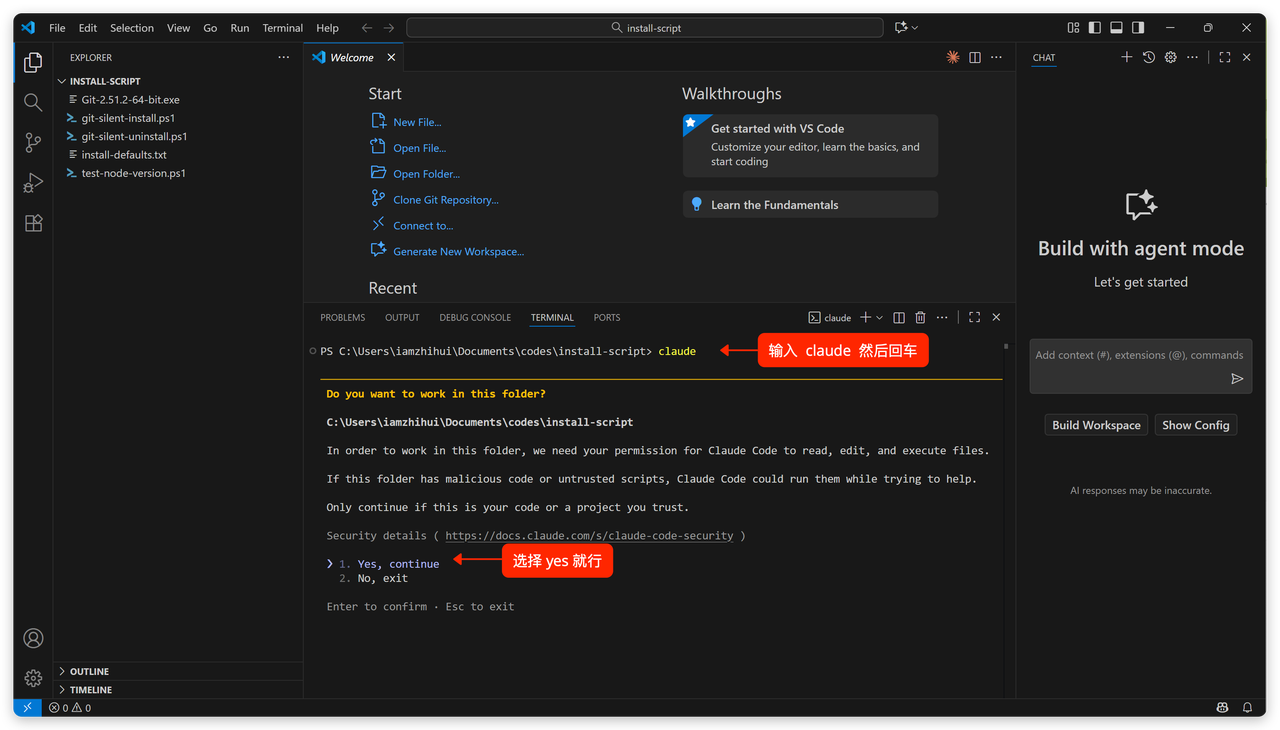
下面就可以在终端里面使用 Claude Code 了,直接输入 claude 这个命令就可以:
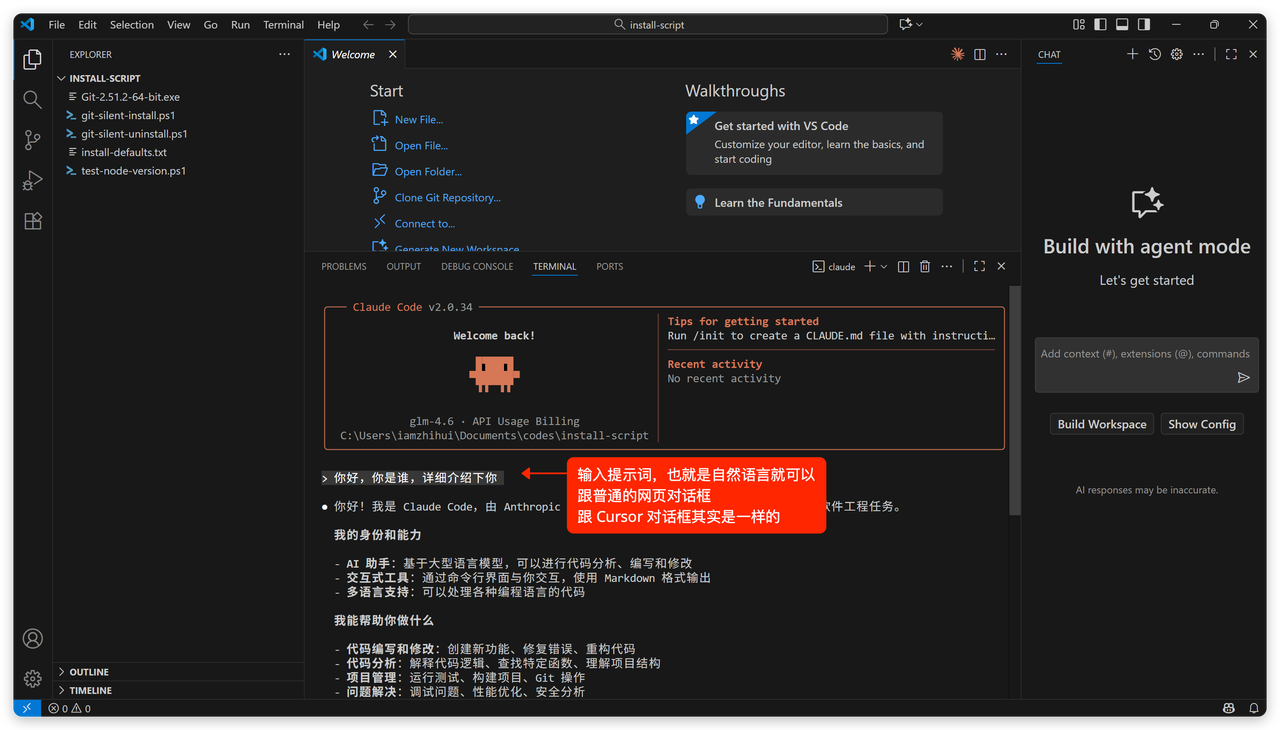
下面就可以愉快的和 Claude Code 沟通交流了:
如果在 settings.json 配置了 KEY 和 URL,进入 claude 还是连接 claude 官方网络,可以在 claude.json 文件下加入下面的配置:
1 | { |
1.3 方式三:JetBrains 系列使用
如果你以前习惯了 JetBrains 系列的 IDEA,也是可以用 Claude Code 的。
打开 IDEA/PyCharm 这些工具的「Terminal」就可以照常使用。
1.4 方式四:纯终端
直接终端方式进入 claude,不要提前用 VS Code 打开项目。
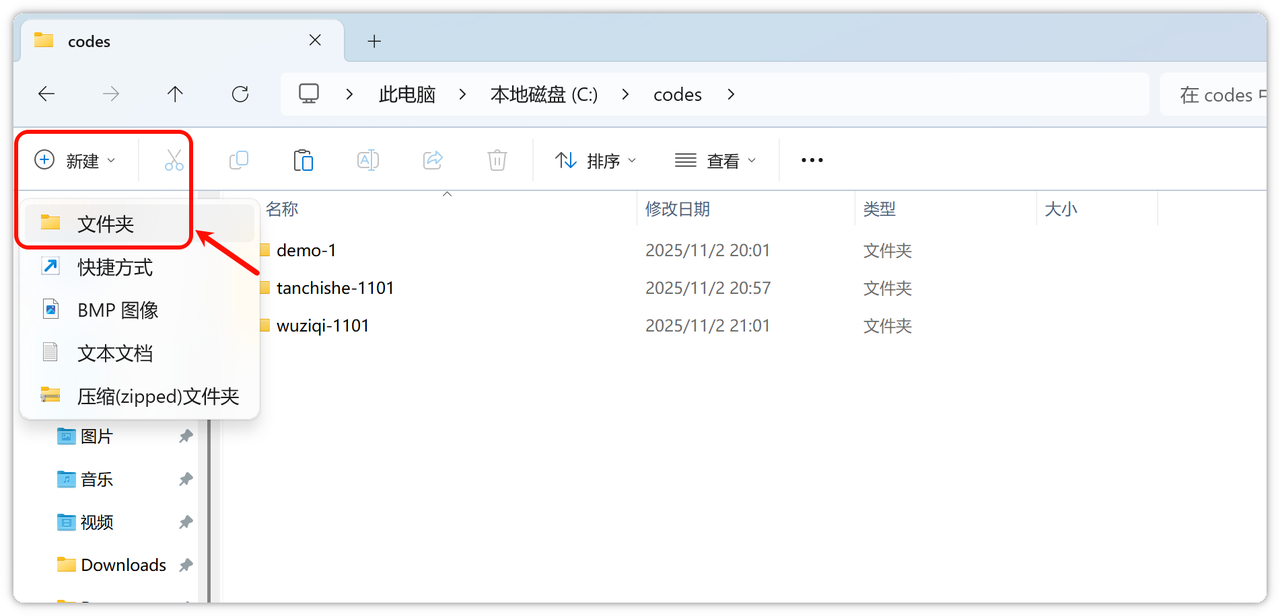
第一步:新建项目
项目目录的名称:使用英文字母开头就可以。
注意:
- 目录名称不要用空格
- 目录名称不要有中文
- 英文字母开头
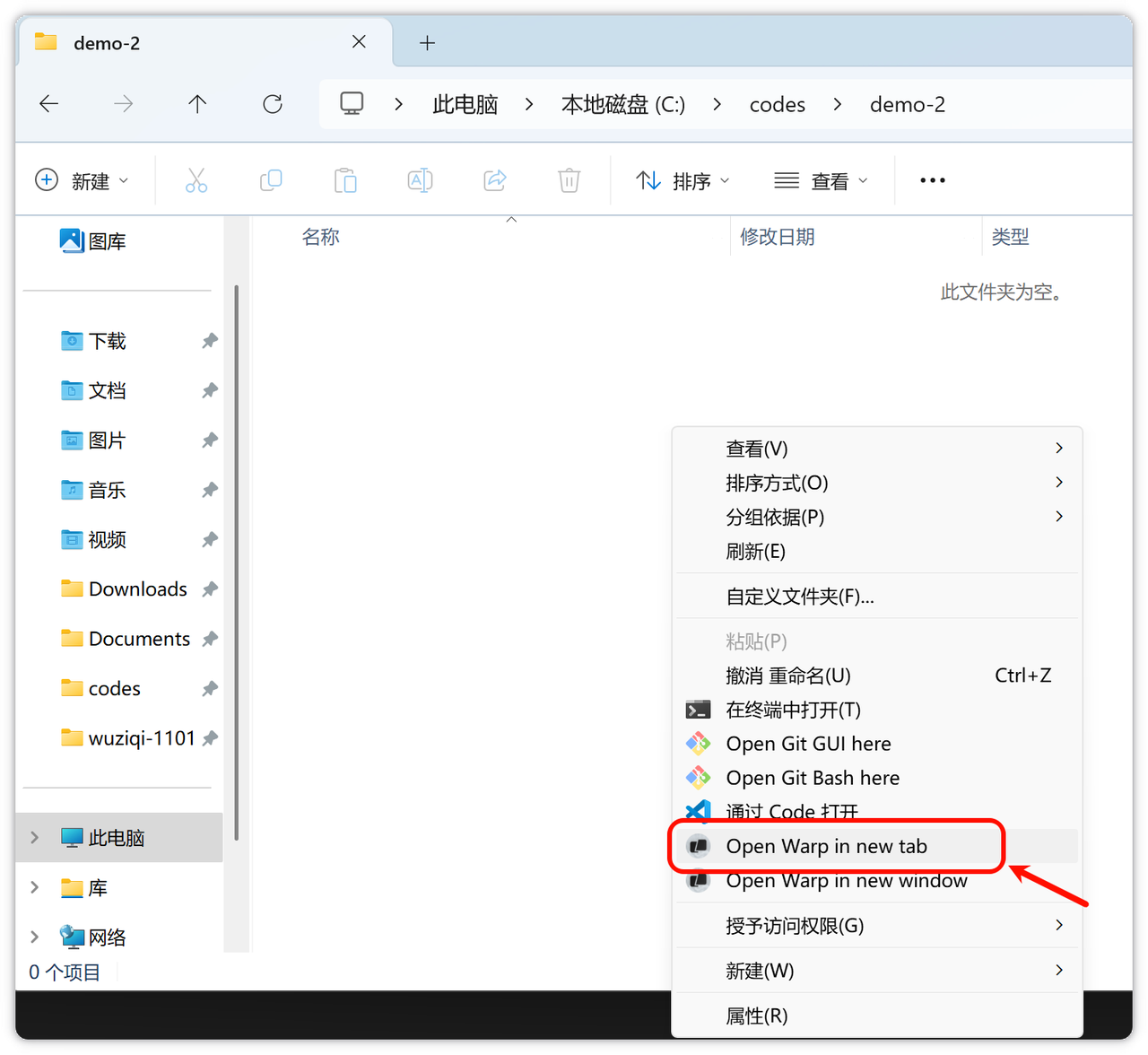
第二步:右键终端 Warp 打开
进入到项目里面:
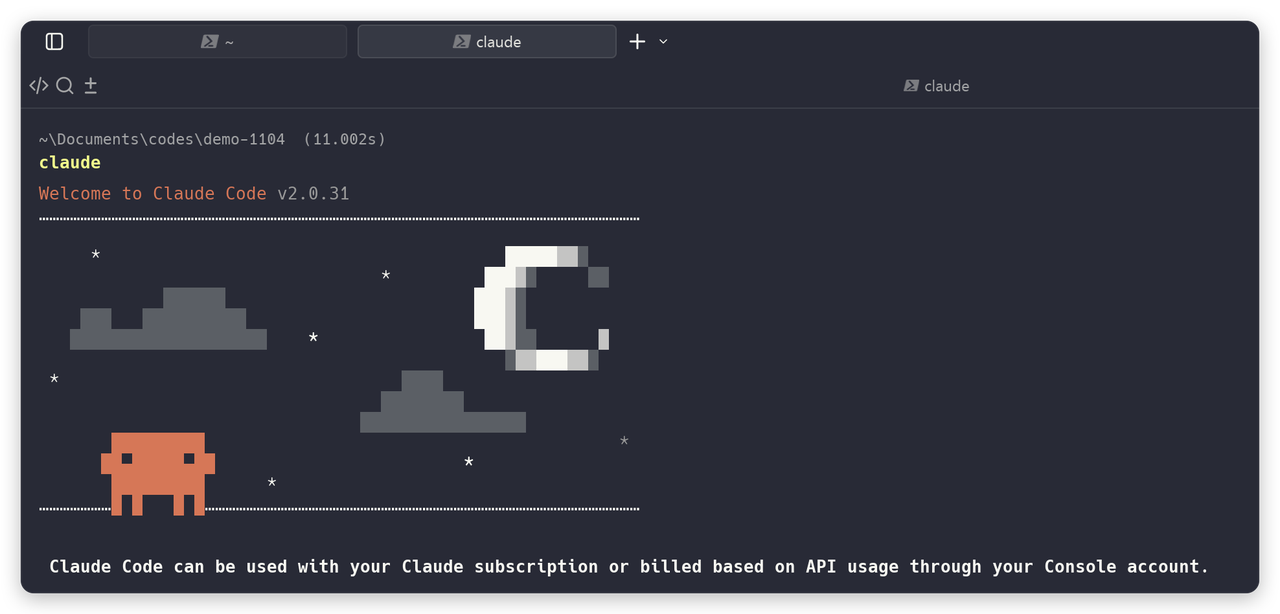
第三步:进入终端
输入 claude 就可以进入 Claude Code:
2. 手机使用 Claude Code
手机使用方式很多:
- SSH 连接机器
- 使用 Tailscale、VibeTunnel
- 使用 Happy 方式(本小节介绍)
手机上使用 Claude Code 很简单。
网站链接:https://happy.engineering
2.1 电脑安装服务
下面一行命令就搞定:
1 | npm i -g happy-coder |
2.2 手机下载 App
2.3 手机扫码验证
2.4 启动电脑的 Claude Code
2.5 手机操作
3. Claude Code 技巧与进阶
讲解常用技巧。其实 Claude Code 需要什么技巧,只要你有需求,正常跟它聊天,大部分的问题就可以解决。
戒掉 Cursor 的使用思路。Claude Code 是大道至简的思路,就是干就行。
- 提示词技巧
- 命令/快捷键技巧
- 记忆文件(规则文件)
- 工具
3.1 帮助命令
1 | claude --help |
可以看到如何使用:
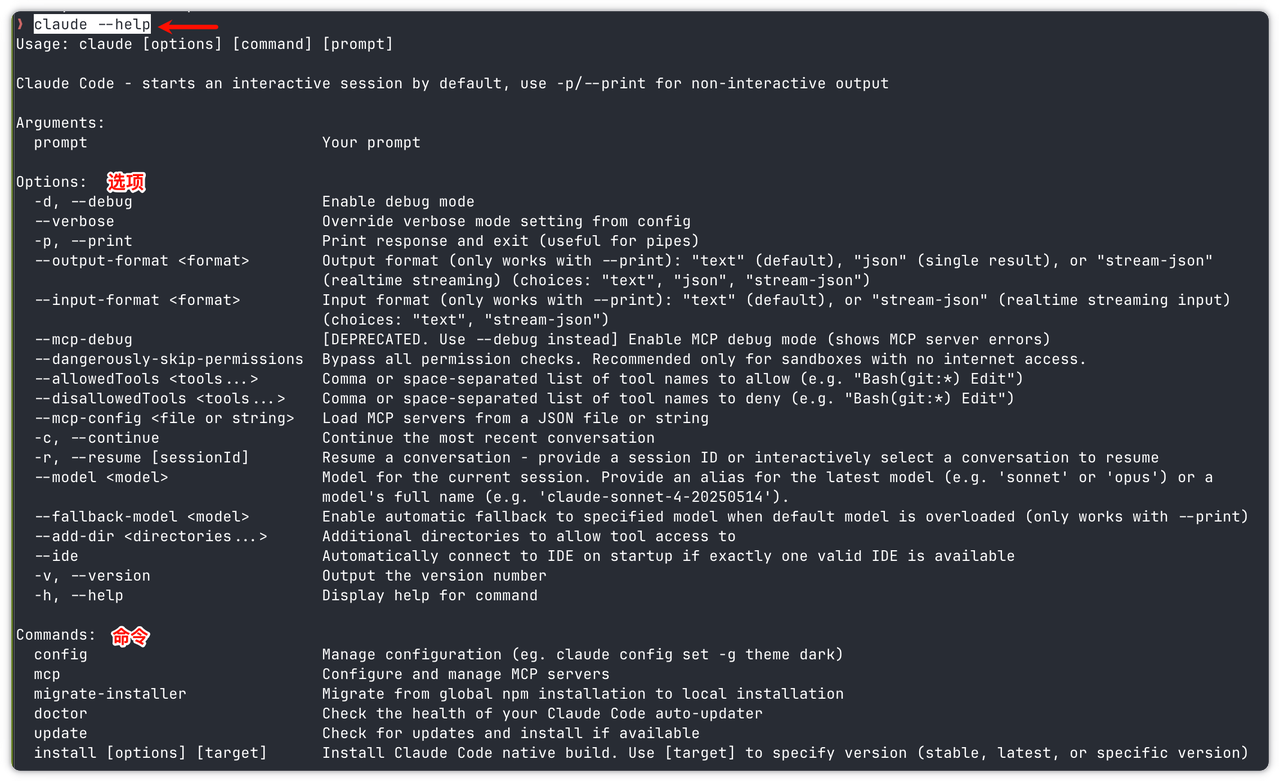
比如经常使用的如下:
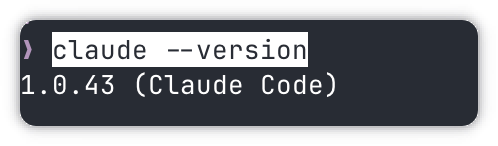
claude version
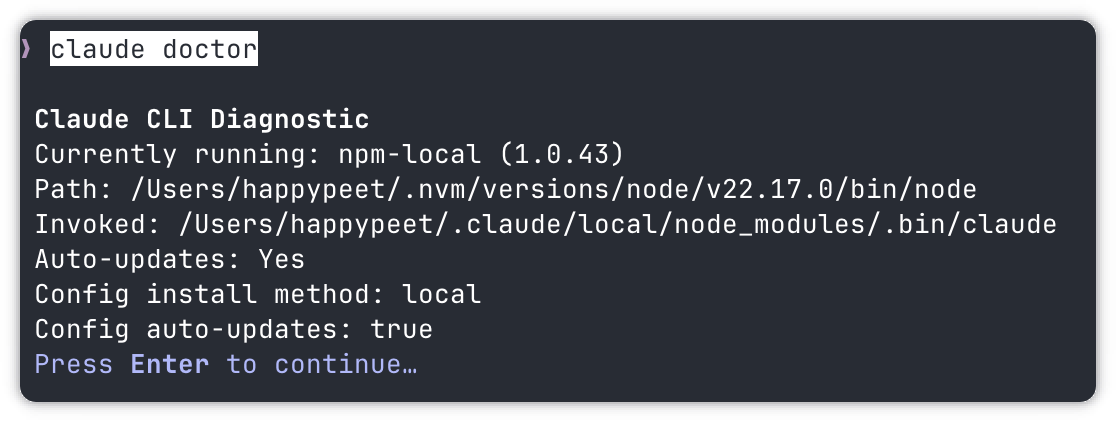
claude doctor
1 | claude doctor |
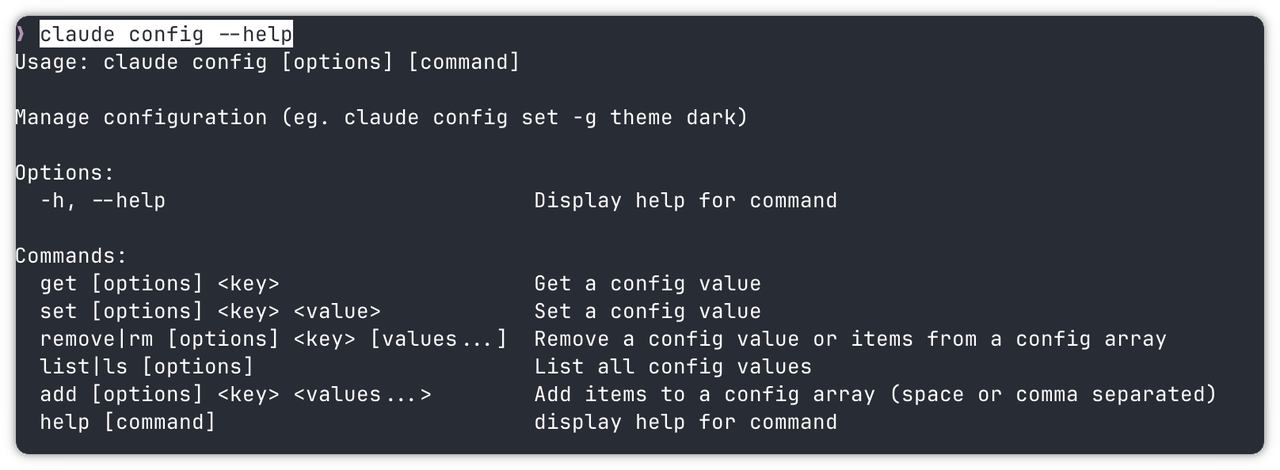
claude config
1 | claude config --help |
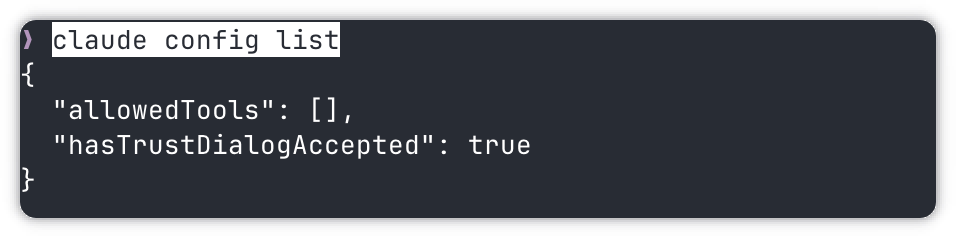
查看列表:
1 | claude config list |
–dangerously-skip-permissions
俗称的 YOLO 模式,我叫它狂飙模式:
1 | claude --dangerously-skip-permissions |
详细的这个后面也会讲。
全局设置
由于新版的不显示 token,可以设置 verbose 为 true,就可以显示 token 和计时:
1 | claude config set -g verbose true |
3.2 和 IDE 的结合
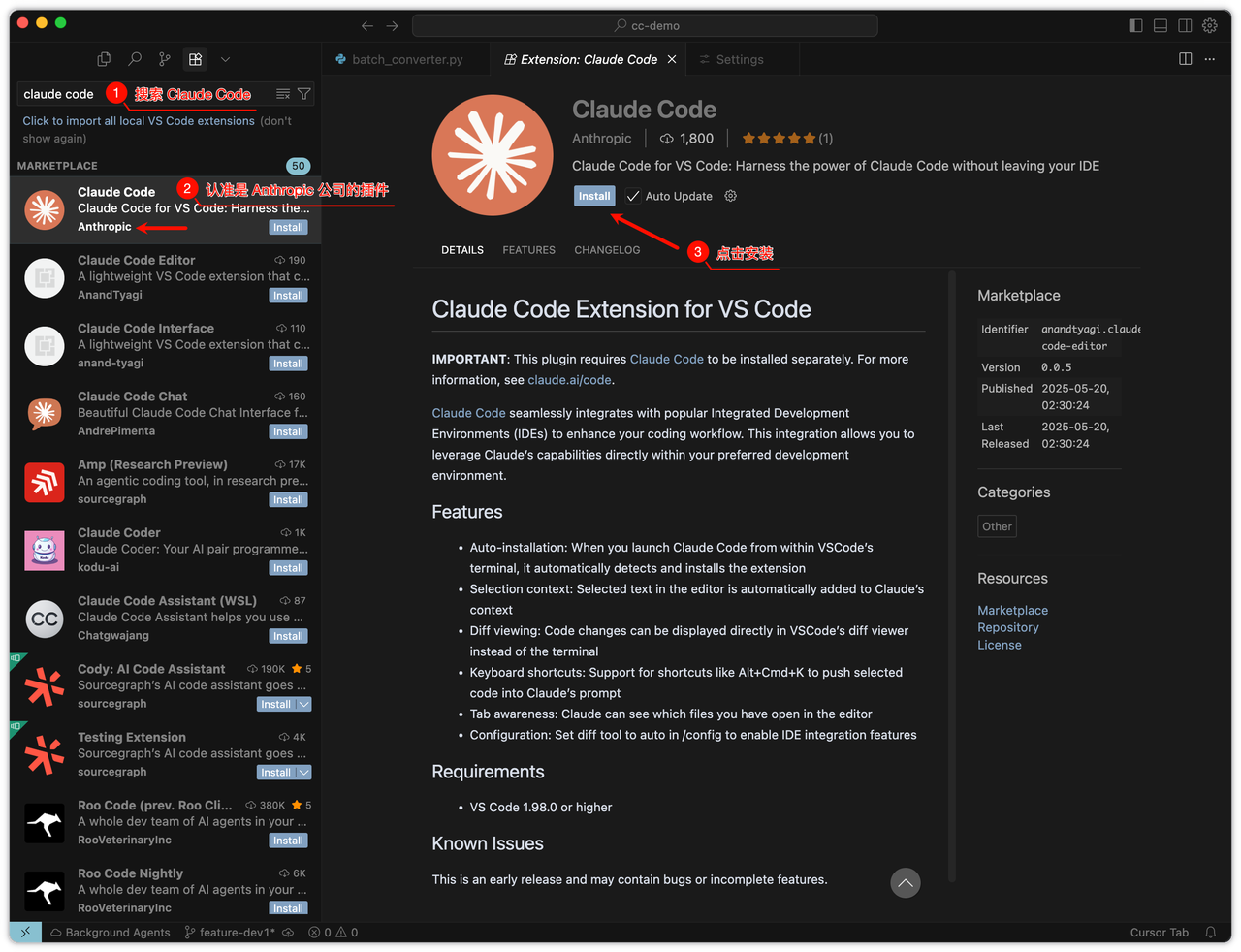
步骤一:首先需要安装插件
如下图,搜索 Claude Code,注意要认准是 Anthropic 公司,这个是官方的:
步骤二:打开 Claude Code
方法一:使用快捷键 Cmd+Escape,不过我的不好使,大家可以试一试。
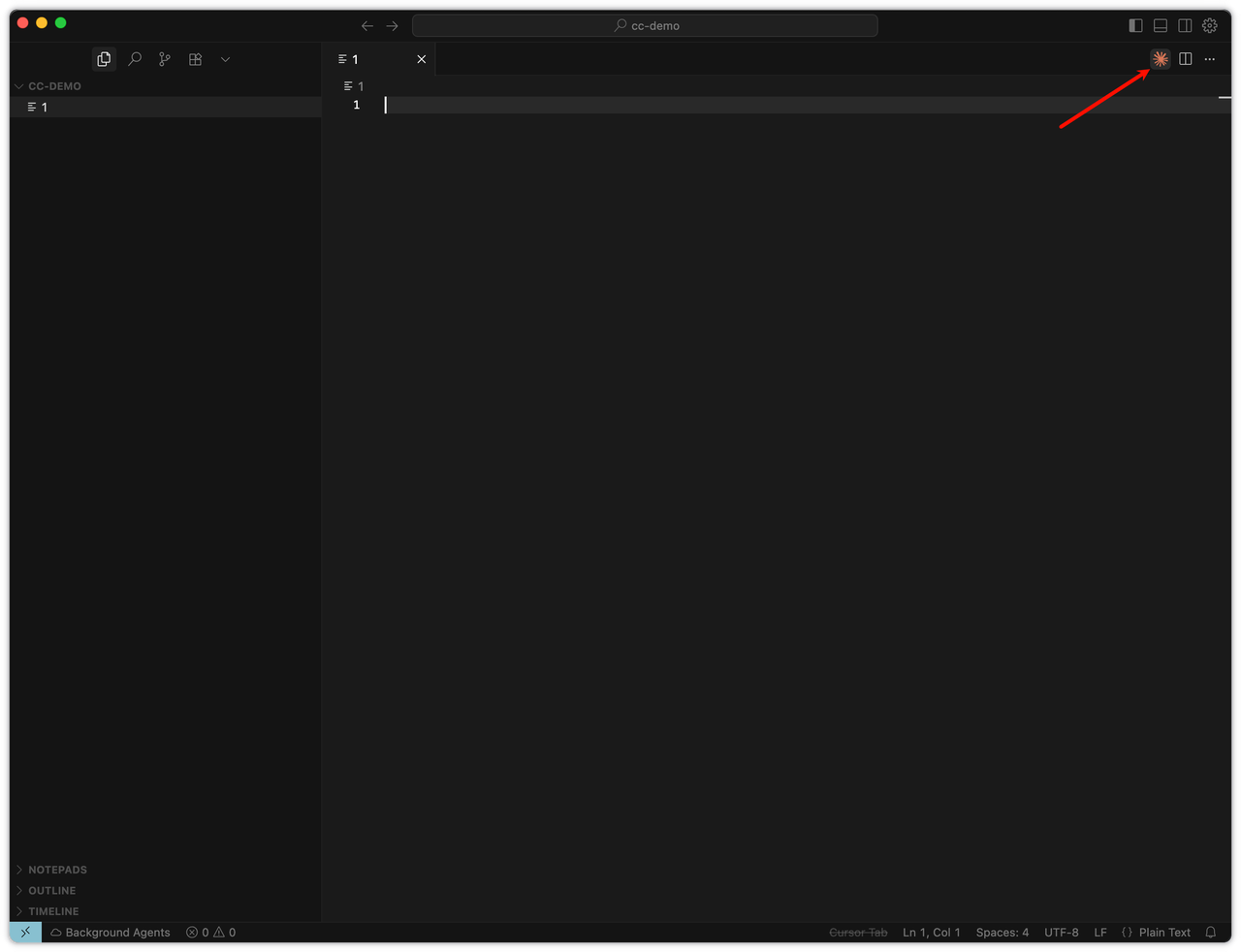
方法二:直接使用 Cursor 界面的如下图所示的图标,鼠标单击就行:
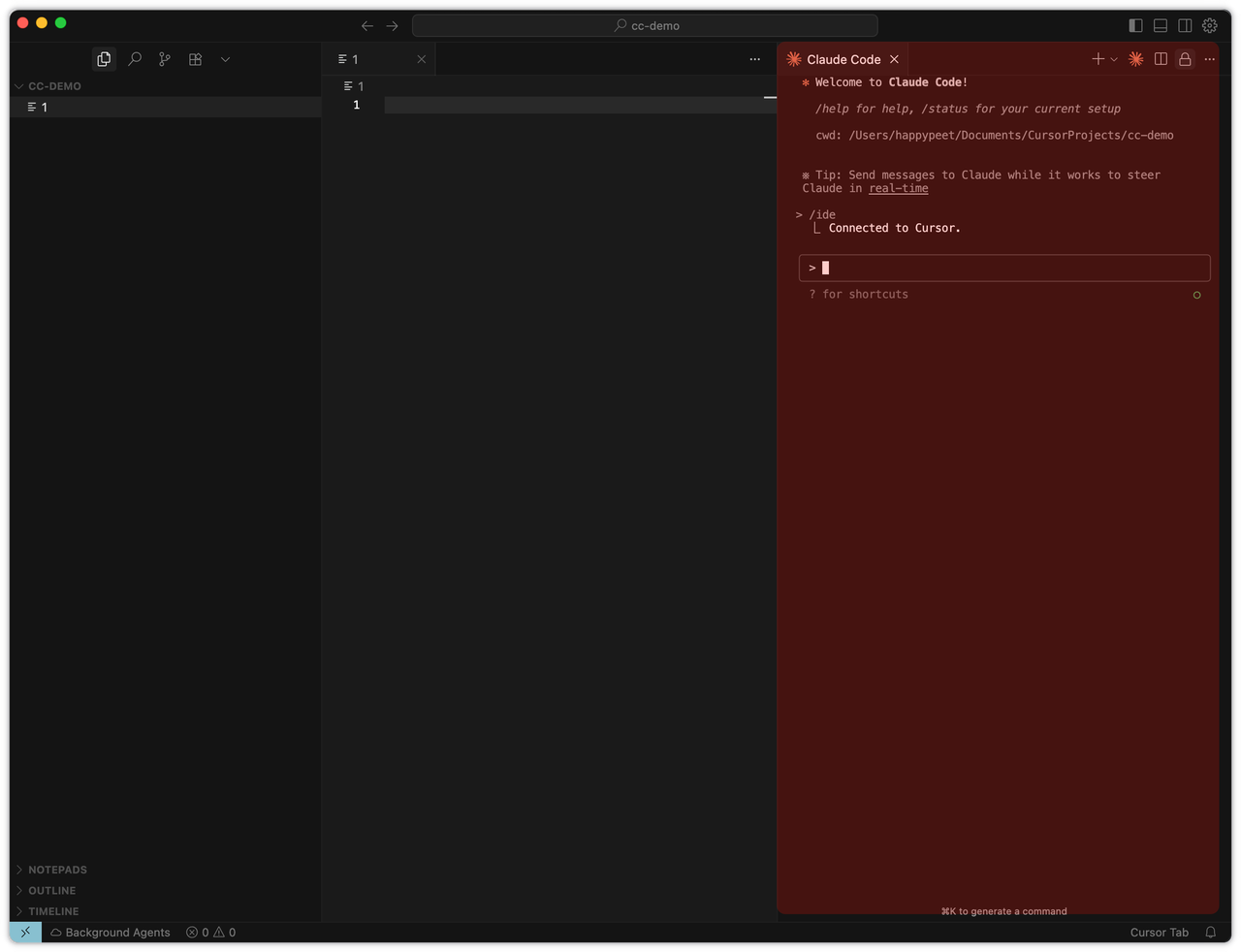
可以看到右侧的就是 Claude Code 的工作区域了:
- Mac:直接使用
- Windows:上一节,WSL 环境,Cursor + Windows + WSL 插件
3.3 自动编辑模式
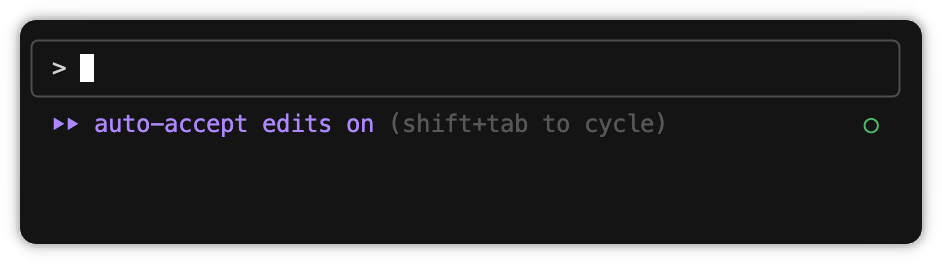
使用场景:不需要每次创建文件都需要你的确认。
使用方式:Shift+Tab 按一次,就可以进入该模式。
1 | 帮我创建一个酷炫的 todolist 应用 |
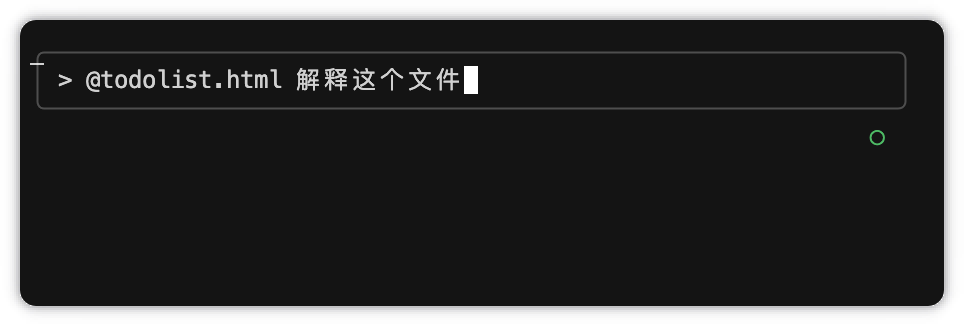
3.4 指定文件
使用场景:具体需要对某个文件操作的时候。
使用方式:直接使用 @ 符号就可以指定文件。这个跟 Cursor 的是保持一致的。
3.5 深度思考
使用场景:遇到疑难杂症,或者是规划方案的时候,重构代码,解决复杂 bug。
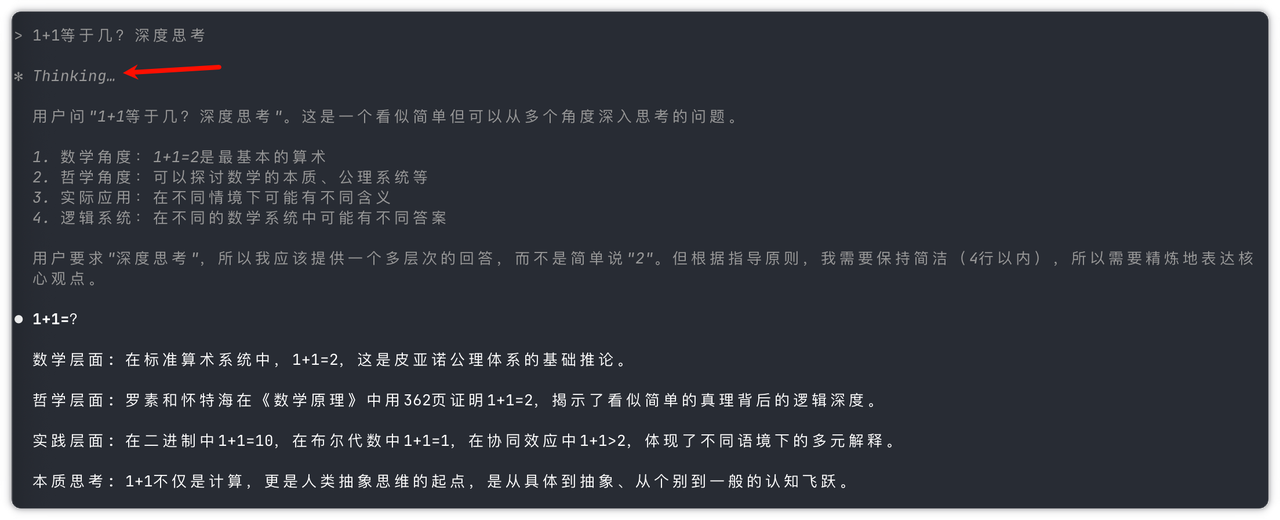
使用方式:提示词里面使用 “ultrathink” 或者 “深度思考” 等关键词。