系列导航
1. 概述
简单来说,Hooks 就是在 Claude Code 特定时刻自动执行的命令。就像给你的 AI 助手装上了”自动驾驶”系统!
Claude Code 提供了 4 种 Hook 类型:
- PreToolUse:在工具调用前执行(可以阻止执行)
- PostToolUse:在工具完成后执行
- Notification:当 Claude Code 发送通知时触发
- Stop:当 Claude Code 完成响应时执行
看到没?这不就是咱们梦寐以求的自动化吗!废话少说,先干起来再说。
2. 了解 Hooks
2.1 基本配置结构
先来看看 Hooks 的基本配置结构:
1 | { |
小贴士:这个配置通常放在
~/.claude/目录下的配置文件中哦!
主要有不同级别的配置,你想针对哪个粒度的都可以:
~/.claude/settings.json- 用户设置.claude/settings.json- 项目设置.claude/settings.local.json- 本地项目设置(不提交到版本控制)
2.2 四个时机
相当于在不同的阶段放入回调,当这个步骤执行完后,就可以执行你配置的命令了。
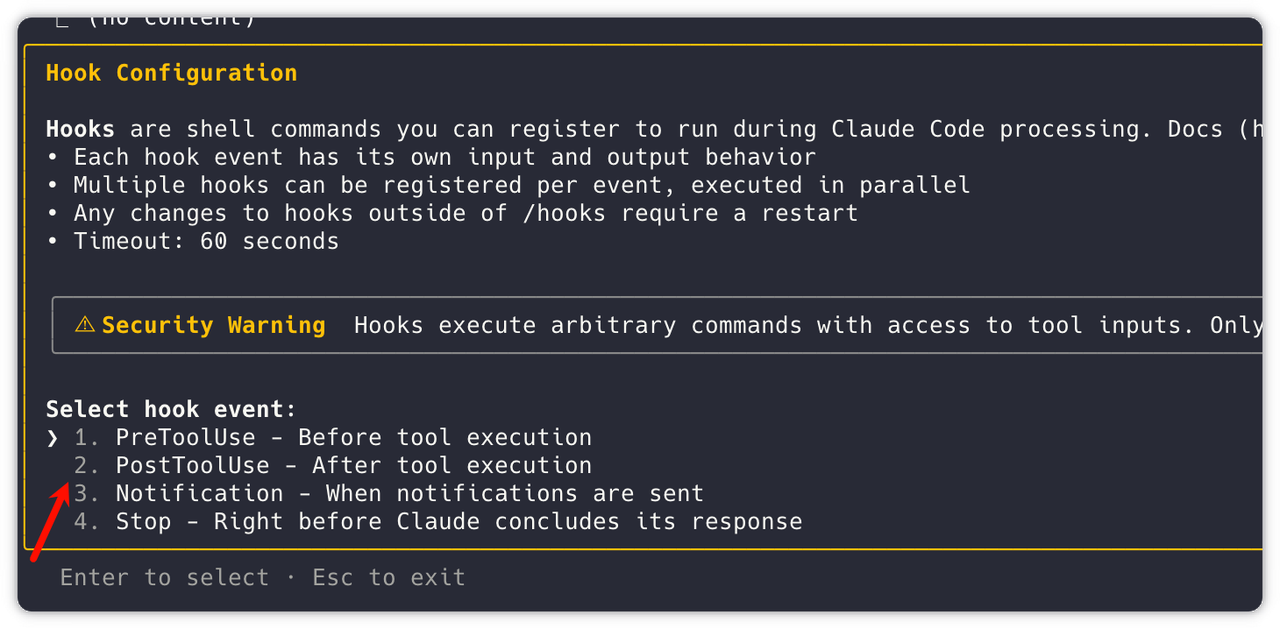
PreToolUse:工具调用前运行,可阻止调用并反馈原因PostToolUse:工具调用后运行Notification:Claude Code 发送通知时运行Stop:Claude Code 响应结束时运行
PreToolUse
常见的匹配器:
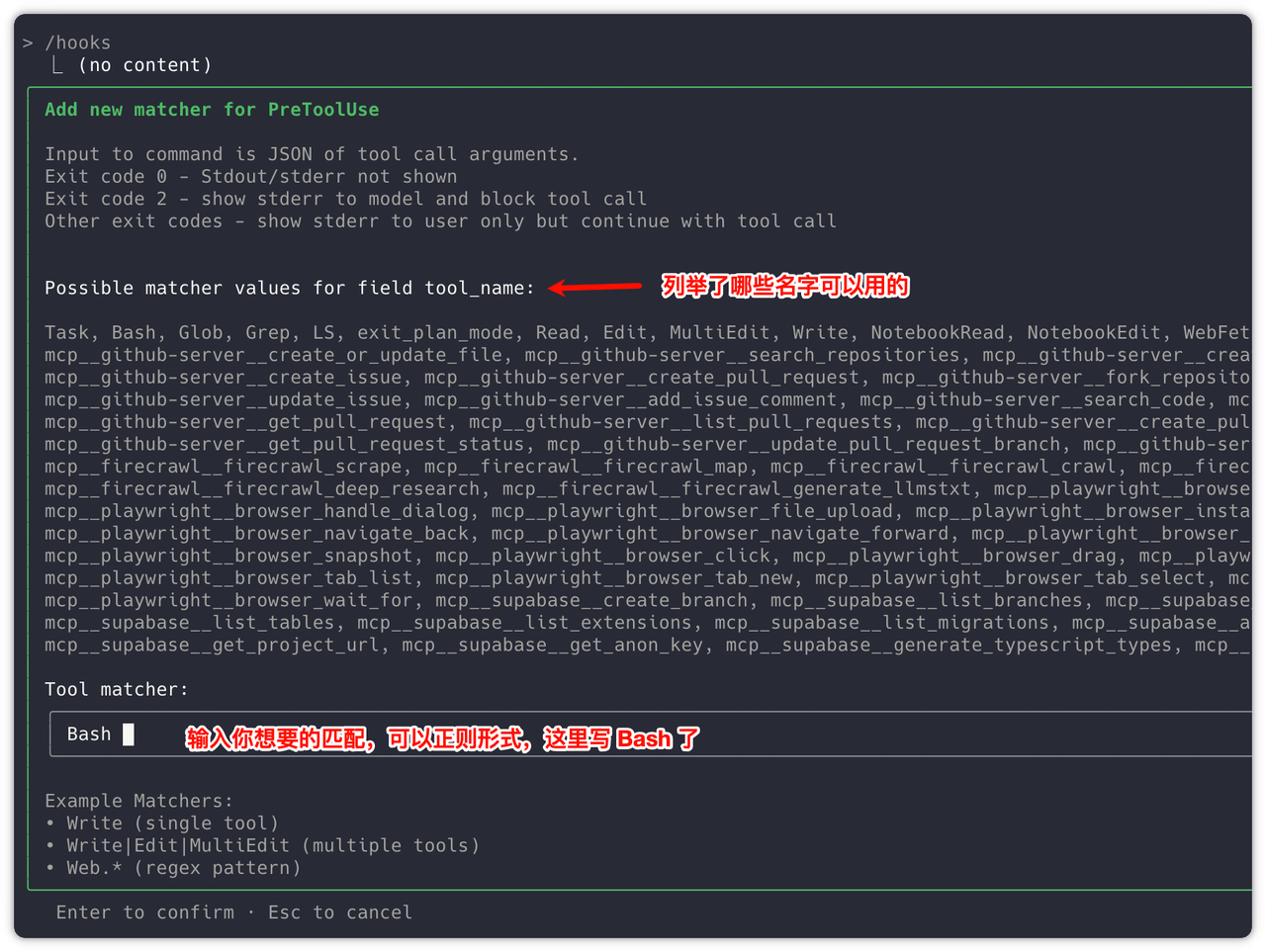
Task- Agent 任务Bash- Shell 命令Glob- 文件匹配Grep- 内容搜索Read- 文件读取Edit,MultiEdit- 文件编辑Write- 文件写入WebFetch,WebSearch- 网页搜索
PostToolUse
工具成功运行后会启动这个任务,匹配的模式跟 PreToolUse 一样。
Notification
当 Claude Code 发送通知时,它就会运行。
不过我没有测试出来,哪位朋友测出来的可以来通知我呀
Stop
当 Claude Code 完成任务后运行。
3. 实战案例 - 自动记录命令日志
3.1 打开 hooks 配置
1 | /hooks |
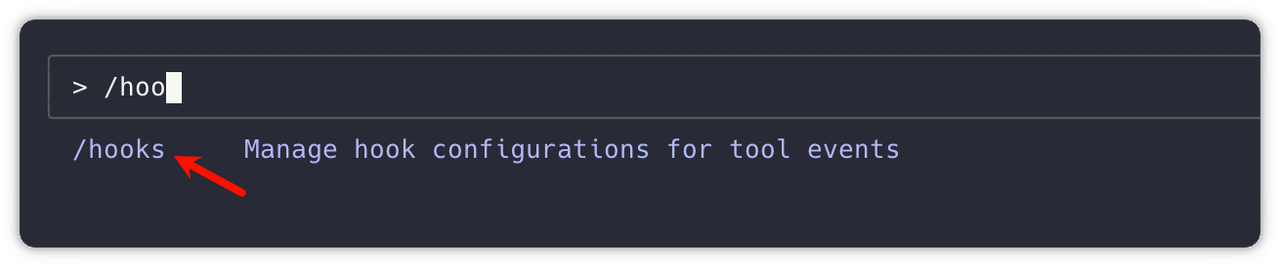
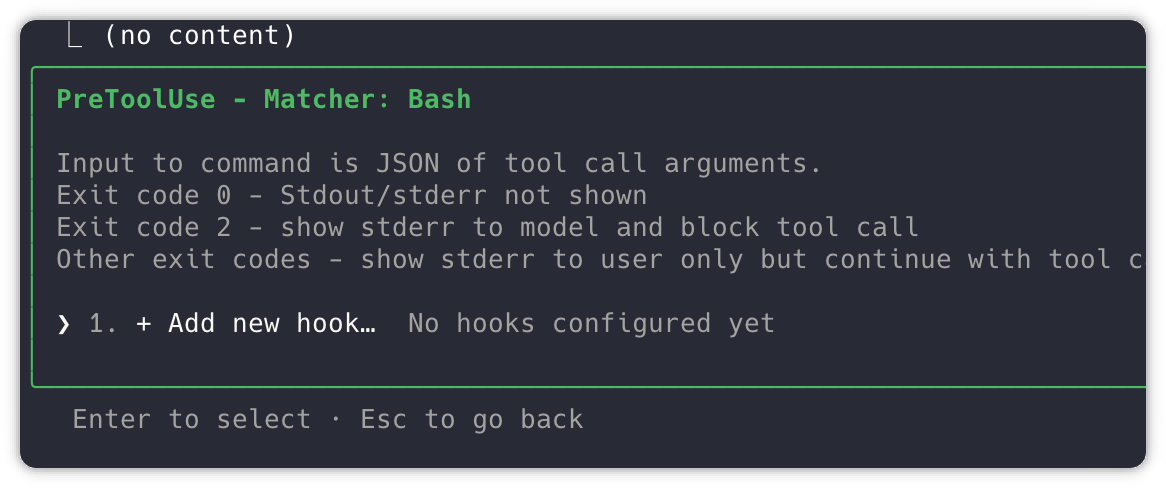
3.2 选择时机(4 种)
有四个时机的选项可以选择,这里我们选择第一个
3.3 输入 matcher
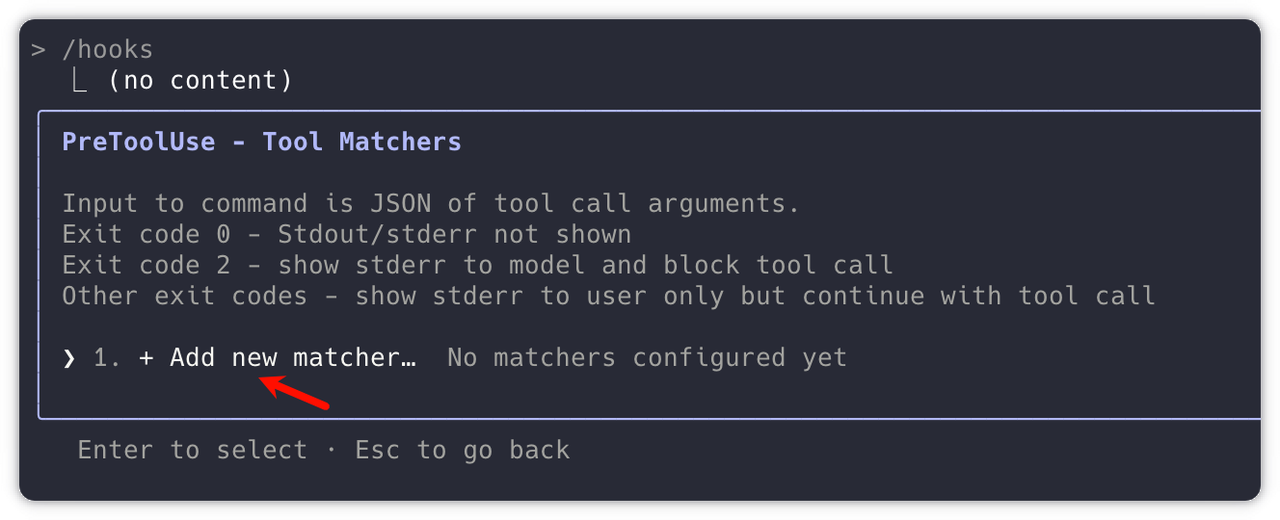
输入 matcher,这里我们记录命令,所以选择的是 Bash
1 | Bash |
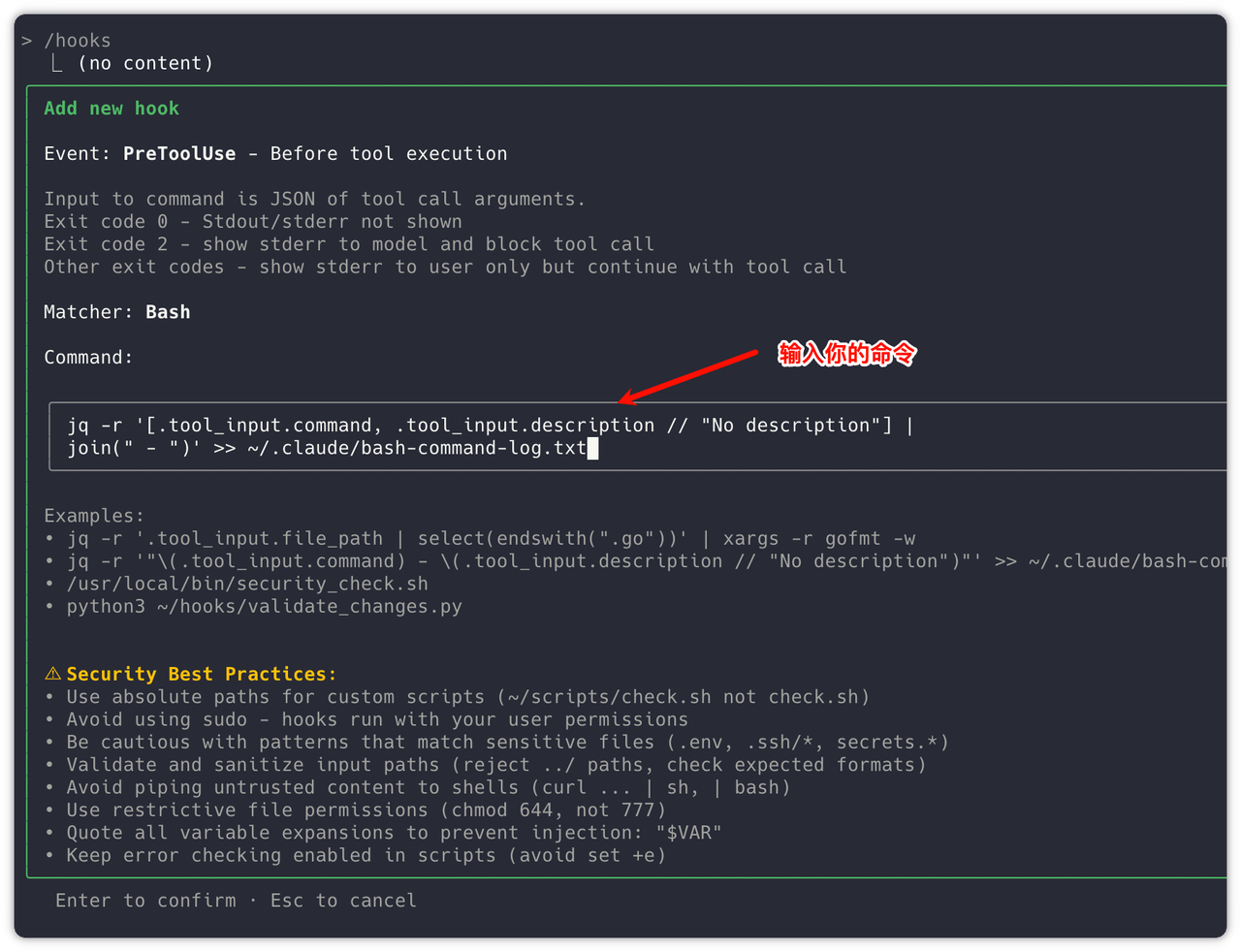
3.4 添加 hook
输入你的命令,这里使用 jq 命令从输入的 json 结构里面来过滤命令行
1 | jq -r '[.tool_input.command, .tool_input.description // "No description"] | join(" - ")' >> ~/.claude/bash-command-log.txt |
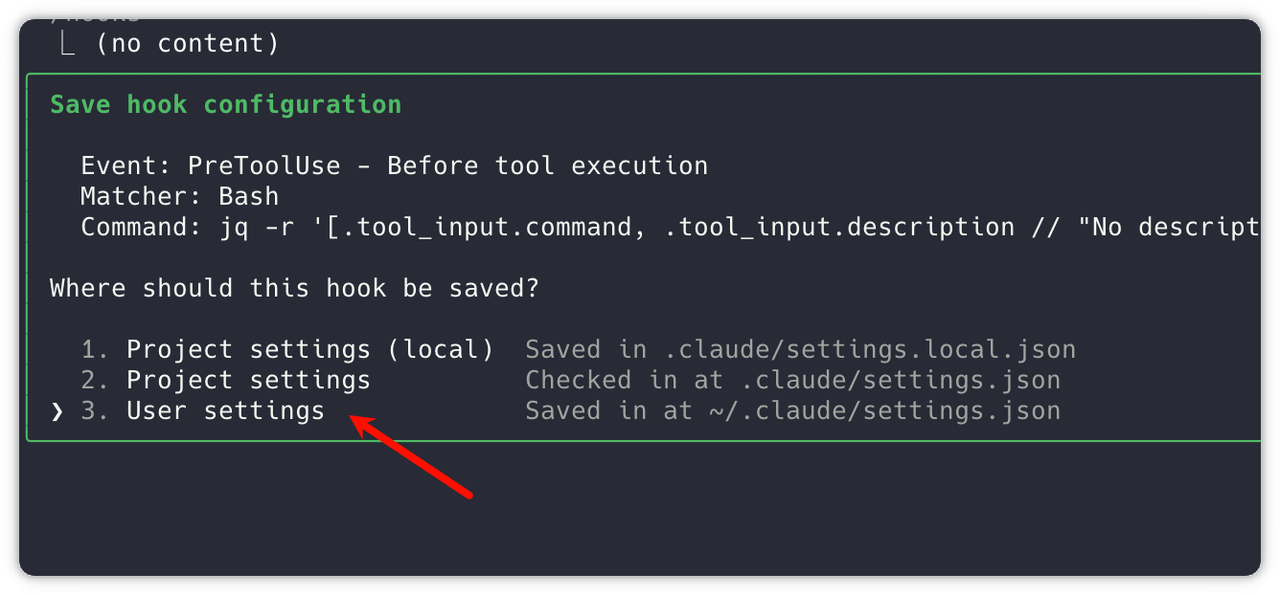
3.5 保存
选择保存的配置的级别,这里我就选择用户级别了。
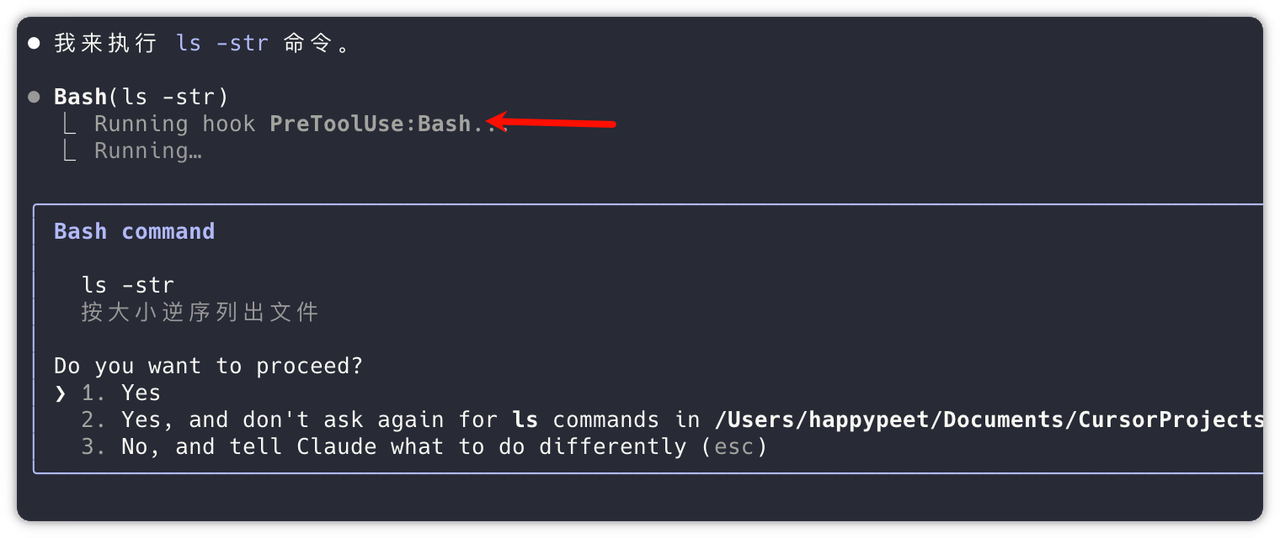
3.6 测试
让 Claude Code 帮我们执行 ls -ltr 命令,测试下是否可以行。
最后我们查看之前配置好的命令里面的文件,发现已经有记录了。

这样一个 hooks 就配置好了。这个 hooks 每次都会记录所有的执行命令。
4. 更多实用场景
4.1 场景一:代码自动格式化
每次不用手动运行命令了,改完的代码就符合规则。减少后期的维护和错误。
1 | { |
4.2 场景二:任务完成通知
可以看到这里我配置了有 3 个通知,其实就是测试了各种场景
1 | "hooks": { |
第一种场景:普通打印日志
就是纯粹的打印。在终端使用 ctrl+r 可以看到。

第二种场景:电脑通知
不仅有提示音,还有提醒

第三种场景:手机通知
这个还是不错的,可以直接在手机上收到通知。

4.3 场景三:每次都记录代码
这个是什么功能了,相当于可以自动存档了,不需要手扶了(每次自己提交 git 记录,或者每次对话 CC 让他帮你提提交)
1 | "hooks":{ |
如果有错误,你想恢复到之前的版本,直接用 jj op log 和 jj op restore 就搞定了。
这个可能跟你平常的提交 commit 不太一样,但是这个历史记录会很干净。
5. Hooks 输入输出说明
下面就详细说下 hooks 的输入和输出。
输入很简单就是 Claude Code 给你的参数,你可以通过这些参数来进行一定你的逻辑。
输出就是,你的逻辑执行完后,你可以用输出来控制 Claude Code 下一步操作